この記事では、ワイモバイルのeSIM再発行にかかる手数料と、My Y!mobileでの申し込み方法を解説します。
eSIMを消してしまったときや、スマホを買い替えてeSIMを移したいときに、再発行と転送と機種変更のどれで手続きすればいいのか、ショップへ行くといくらかかるのかが分かりにくくて迷ってしまう方も多いのではないでしょうか?
結論、ワイモバイルのeSIM再発行は、My Y!mobileから申し込めば手数料無料です。ワイモバイルショップだと4,950円かかるので、ウェブで済ませれば4,950円を払わずに済みます。
| 窓口 | 手数料 |
|---|
| My Y!mobile | 無料 |
|---|
| ワイモバイルショップ | 4,950円 |
|---|
※価格は2026年10月30日時点の情報です。最新の価格は各社の公式サイトをご確認ください。
ワイモバイル公式の各種手数料の一覧表にも、eSIM再発行はショップ4,950円、ウェブ無料と載っています。
さらに、iPhone同士やAndroidの対応機種同士でeSIMを新しい端末へ移すなら、再発行ではなくeSIMクイック転送・Android eSIM転送を使えば、店頭に行かず手元のスマホだけで移せます。
スマホをなくしたり壊したりして通信できなくても、Wi-Fiにつながるスマホで本人確認をすれば、ウェブで再発行できます。
ワイモバイルのeSIMを再発行したい人は、この記事を参考に、ぜひMy Y!mobileから無料で申し込んでくださいね!
この記事でわかること
- ワイモバイルのeSIM再発行の手数料と窓口ごとの違い
- eSIM再発行と転送と機種変更の違いと選び方
- My Y!mobileでeSIMを再発行するやり方と流れ
- 紛失や故障、メールが来ない、QRコードを読み取れない時の対処法
目次
結論|ワイモバイルのeSIM再発行はウェブなら無料!ショップは4,950円
まずは、ワイモバイルのeSIM再発行にかかる手数料と、状況別の手続きの選び方を見ていきましょう。
ワイモバイルのeSIM再発行は、My Y!mobileから申し込めば無料で、ワイモバイルショップに行くと4,950円かかります。
同じOSの対応機種同士でeSIMを移すなら、再発行ではなく転送を使えば店頭に行かずに済むので、公式の転送案内から手続きを選びましょう。
再発行が必要な人は、ウェブで手続きして4,950円の手数料を浮かせましょう。
ワイモバイルのeSIMを移す手続きの選び方
- 同じOSの対応機種同士なら転送で店頭に行かず移せる
- 入れ直しや旧端末が使えない時はウェブで再発行
- iPhoneとAndroidの間で移すなら店頭の機種変更が必要
同じOSの対応機種同士なら転送で店頭に行かず移せる
iPhone同士、またはAndroidの対応機種同士でeSIMを移すなら、eSIMクイック転送かAndroid eSIM転送を使うと、店頭に行かず手元のスマホだけで移せます。
再発行や機種変更の手続きをせずに、eSIMのプロファイルを新しい端末へ移行できるのが転送の強みですね。
ショップに行かないので、ショップで再発行する時の4,950円もかかりません。
転送で移せるのは、新旧どちらも同じOSで、Androidは対応機種同士の組み合わせです。
旧端末が手元にあって同じOS同士なら、再発行を申し込む前に転送を試しましょう。
入れ直しや旧端末が使えない時はウェブで再発行
同じ端末にeSIMを入れ直す時や、紛失・故障・初期化でワイモバイルの通信が使えない時は、My Y!mobileでeSIMを再発行しましょう。
ウェブなら手数料は無料です。
ショップで再発行すると4,950円かかるので、ウェブで済ませれば4,950円を払わずに済みます。
故障時の代替機や修理後の端末にeSIMを入れる時も、再発行で手続きできます。
ウェブでeSIMを再発行する主なケース
- eSIMプロファイルを削除した
- 同じ端末にeSIMを入れ直したい
- 故障時の代替機や修理後の端末に入れたい
- 紛失・故障・初期化で通信できない
eSIMを消してしまった人や、修理から戻ってきたスマホに入れ直す人は、ウェブの再発行で4,950円を節約しましょう。
iPhoneとAndroidの間で移すなら店頭の機種変更が必要
iPhoneからAndroid、AndroidからiPhoneのようにOSをまたいで移す時は、転送が使えず機種変更扱いになり、店頭での受付が必要です。
ウェブ無料の再発行は同じ端末への入れ直しが対象なので、OSをまたぐ移行には当てはまりません。
iPhoneとAndroidの間でeSIMを移すなら、ワイモバイルショップで機種変更の手続きを受けましょう。
ショップで手続きする場合も、旧端末のeSIM削除や初期化は、新端末で回線が切り替わってから行ってください。
ワイモバイルのeSIM再発行と機種変更は移す先の端末で決まる
続いて、再発行と機種変更の違いを、移す先の端末別に解説します。
ワイモバイルのeSIM再発行は前と同じ端末への入れ直しが対象で、別の端末へeSIMを移す手続きはeSIM機種変更になります。
eSIM再発行と機種変更の対象端末
- 再発行の対象は同じ端末と故障時の代替機・修理後の端末
- ワイモバイルのeSIMを別の端末に移すなら機種変更扱い
再発行の対象は同じ端末と故障時の代替機・修理後の端末
 画像引用:www.ymobile.jp
eSIM再発行は、前と同じ端末にeSIMを再インストールする手続きで、故障時の代替機と修理後の端末も再発行で手続きできます。
eSIMのプロファイルを削除した時や、QRコードの設定に失敗した時は、同じ端末に入れ直すだけなので再発行で解決します。
My Y!mobileからなら手数料はかからず、紛失・故障・初期化で通信できない時もWi-Fiと本人確認で申し込めます。
スマホを修理に出した人は、戻ってきた端末へeSIMを入れ直す時もウェブで再発行できます。
修理や代替機の人は、ショップに行かずMy Y!mobileで再発行して、4,950円を払わずに済ませましょう。
ワイモバイルのeSIMを別の端末に移すなら機種変更扱い
現在使っている端末から別の端末へeSIMを入れ替える手続きは、再発行ではなくeSIM機種変更になります。
初期設定の途中で自動的にeSIMがダウンロードされ、回線も自動で切り替わるので、再発行のような手間もありません。
一方で、端末を買わずに新旧どちらもeSIMのまま機種変更する場合は、店頭での受付になり有料です。
ただし、同じOSの対応機種同士なら、機種変更の手続きに進まず転送で移せます。
手持ちの2台が転送の対象かどうかは、公式の案内で機種名を探せばすぐ分かります。
店頭の手続きを避けたい人は、機種変更に進む前に転送が使えるか確かめましょう。
ワイモバイルのeSIMはiPhone同士・Android対応機種同士なら再発行せず転送できる
次に、転送で移せる条件と、使えない時の対処法をチェックしましょう。
iPhone同士ならeSIMクイック転送、Androidの対応機種同士ならAndroid eSIM転送を使えば、再発行も機種変更も手続きせずに、eSIMを新しい端末へ移せます。
eSIM転送の条件と使えない時の手続き
- eSIMクイック転送はiOS17以降のiPhone同士で使える
- Androidは対応機種同士ならAndroid eSIM転送で移せる
- 転送できない時は再発行かオンラインストアの機種変更へ
eSIMクイック転送はiOS17以降のiPhone同士で使える
eSIMクイック転送は、新旧どちらのiPhoneもiOS17以降にアップデートして、旧iPhoneにパスコードを設定しておけば使えます。
転送の受付時間は0:00〜23:30なので、夜は23:30までに手続きを済ませましょう。
eSIMクイック転送の事前準備
- 新旧のiPhoneをiOS17以降にアップデート
- 旧iPhoneにパスコードを設定
- 転送が終わるまで旧iPhoneをリセットしない
転送が終わる前に旧iPhoneをリセットすると、eSIM再発行が行えなくなります。回線が切り替わるまで初期化は待ちましょう。
iPhone同士でeSIMを移すなら、ショップに行く前にeSIMクイック転送を使いましょう。
Androidは対応機種同士ならAndroid eSIM転送で移せる
Androidは、対応機種同士ならAndroid eSIM転送でeSIMを移せます。
新旧どちらのスマホもWi-Fiに接続し、画面ロックとBluetoothをオンにして使います。
対象はソフトバンクやワイモバイルで購入した端末で、2026年10月時点ではPixel、Xperia、AQUOS、Galaxyなど主要メーカーのシリーズが対象に入っています。
必要なAndroidのバージョンは機種ごとにAndroid 15以上か16以上と違うため、手持ちの端末が対象かは公式の転送案内で機種名を探せば分かります。
Android eSIM転送の事前準備
- 新旧のスマホをWi-Fiに接続
- 新旧のスマホで画面ロックを設定
- 新旧のスマホでBluetoothをオン
転送が完了すると、古い端末のeSIMは無効になります。
旧スマホは転送が終わるまでリセットしないでください。
対応機種同士で買い替えるなら、店頭に行く前にAndroid eSIM転送を試しましょう。
転送できない時は再発行かオンラインストアの機種変更へ
転送できない時は、My Y!mobileのeSIM再発行か、オンラインストアのeSIM機種変更へ進みましょう。
2026年10月時点では、システムメンテナンスのため、一部のお客さまがeSIMクイック転送とAndroid eSIM転送を利用できません。
メンテナンス期間中は、My Y!mobileのeSIM再発行もオンラインストアのeSIM機種変更も手数料無料と、転送の案内ページに載っています。
eSIM転送が使えない主なケース
- システムメンテナンス中の一部のお客さま
- 料金の未払いがある
- 申し込み中の別の手続きがある
- iPhoneとAndroidの間で移す
- Android eSIM転送の対象外の機種
iPhoneとAndroidの間で移す人は、店頭の機種変更になります。
料金の未払いや申し込み中の別の手続きがある人は、先に解消してから転送を進めましょう。
システムメンテナンスで転送が使えない時も、案内にあるMy Y!mobileのeSIM再発行なら無料なので、ショップの4,950円は払わずに済みます。
iPhone同士・Androidの対応機種同士で移すなら、公式の転送案内から手続きを始めましょう。
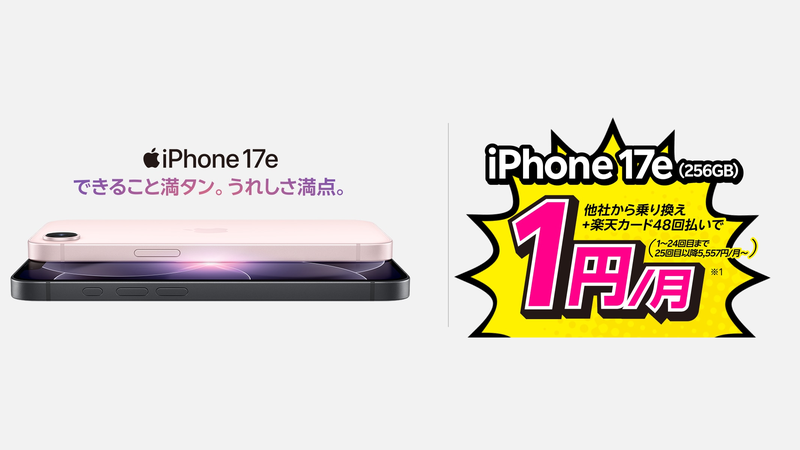
\iPhone16eが実質24円!/
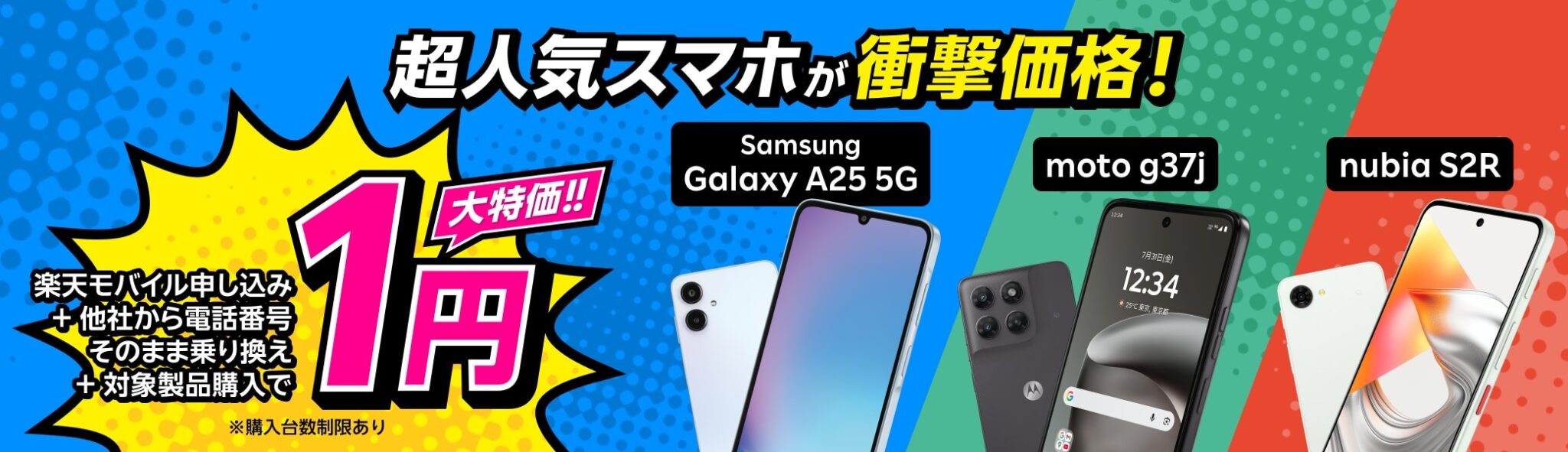
※一括1円・実質24円スマホ多数!
ワイモバイルのeSIM再発行は窓口選びで4,950円の差が出る
ここからは、再発行の窓口ごとの手数料をお伝えします。
ワイモバイルのeSIM再発行は、My Y!mobileなら無料、ワイモバイルショップなら4,950円なので、窓口の選び方だけで4,950円の差が出ます。
eSIM再発行の窓口と手数料のポイント
- 再発行の手数料はウェブ無料でショップは4,950円
- パスワードを忘れてログインできないとショップ手続きになる
再発行の手数料はウェブ無料でショップは4,950円
eSIM再発行の手数料は、My Y!mobileなら無料、ワイモバイルショップなら4,950円です。
eSIM再発行の手数料がショップ4,950円・ウェブ無料なのは、公式の各種手数料の一覧表にも載っています。
| 窓口 | 手数料 |
|---|
| My Y!mobile | 無料 |
|---|
| ワイモバイルショップ | 4,950円 |
|---|
同じ再発行でも、窓口がショップになるだけで4,950円が必要になります。
ウェブなら再発行にともなう事務手数料がかからないので、QRコードの設定に失敗しても追加の費用なしで申し込み直せます。
ウェブ無料の対象は、再発行の手数料です。機種変更の手数料や、パスワードを忘れた時のショップ手続きの契約事務手数料は別になります。
再発行が必要なら、ショップに行く前にMy Y!mobileで申し込んで、4,950円を節約しましょう。
パスワードを忘れてログインできないとショップ手続きになる
My Y!mobileのパスワードを忘れてログインできない時は、ウェブで再発行できないので、ワイモバイルショップで手続きします。
ショップでは契約事務手数料がかかり、ウェブ無料の再発行とは費用が変わります。
ログインにはパスワードの入力が必要で、通信できない時の再発行でもログインは欠かせません。
ログインできない原因と対処法は下の記事で解説しているので、ショップに行く前に確認しましょう。
あわせて読みたい
ワイモバイルにログインできない原因は?初回設定と自動ログインの対処法
この記事では、ワイモバイルにログインできない原因と対処法を解説します。 初めてMy Y!mobileを使う時に何を用意すればいいのか、自動ログインできない時はどうすれば…
ログインできない状態が続く人は、ワイモバイルショップで再発行を申し込みましょう。
ワイモバイルのeSIM再発行をオンラインで済ませるやり方と流れ
続いて、My Y!mobileでeSIM再発行を申し込んでから、回線が切り替わるまでの流れを見ていきましょう。
My Y!mobileにログインしてeSIM設定から申し込み、新しい端末でQRコードを読み取ってプロファイルをダウンロードすれば、回線は自動で切り替わります。
eSIM再発行のオンライン手続きの流れ
- My Y!mobileにログインしてeSIM設定から申し込む
- 新端末でQRコードを読み取りeSIMプロファイルをダウンロード
- ダウンロードが終われば自動で切り替わり再起動で確認
- 紛失や故障で通信できなくてもWi-Fiと本人確認で再発行できる
My Y!mobileにログインしてeSIM設定から申し込む
eSIM再発行の申し込みは、ご利用中のスマホからMy Y!mobileにログインして始めます。
eSIM再発行の申し込み手順
- My Y!mobileにログイン
- 「契約確認・変更」を選択
- 「ご契約内容」を表示して「eSIM設定」を選択
- 再発行するeSIMの電話番号を確認して「申込する」を選択
- 「以上の内容を確認しました」にチェックして「申込」を選択
- 手順に沿って本人確認書類と顔写真を撮影
「申込する」を選ぶ前に、再発行するeSIMの電話番号が合っているか必ず確認してください。
本人確認書類と顔写真の撮影には、カメラ付きのスマホを使います。
ショップの4,950円を払わずに再発行するなら、ご利用中のスマホでMy Y!mobileにログインして今すぐ申し込みましょう。
新端末でQRコードを読み取りeSIMプロファイルをダウンロード
申し込みが終わるとQRコードが表示されるので、新たに使う端末で読み取り、画面の案内に沿ってeSIMプロファイルをダウンロードします。
プロファイルのダウンロードにはWi-Fi接続が必要なので、新端末をWi-Fiにつないでから読み取りましょう。
iPhone17シリーズとiPhone Airだけは、Wi-Fiがなくてもダウンロードできます。
QRコードの認証に失敗した時は、再発行を申し込み直して新しいQRコードで設定します。
再発行が完了する前に旧端末をリセットすると、eSIM再発行が行えなくなります。
ダウンロードが終われば自動で切り替わり再起動で確認
プロファイルのダウンロードが完了すると回線が自動で切り替わるので、端末を再起動して、ワイモバイルの通信に切り替わっているか確認しましょう。
自動で切り替わらなかった時は、「回線切替手続きのお知らせ」というメールが届くので、メールに書かれたURLをタップして手続きしましょう。
回線切り替え後のチェック項目
- 端末を再起動
- 電波表示が出ているか
- Wi-Fiをオフにして、ネットや通話が使えるか
旧端末のeSIMプロファイルの削除は、新端末で設定が完了してから行ってください。
紛失や故障で通信できなくてもWi-Fiと本人確認で再発行できる
スマホの紛失・故障・初期化でワイモバイルの通信が使えなくても、Wi-FiなどのネットワークにつながるスマホでMy Y!mobileにログインし、eKYCで本人確認をすれば再発行できます。
本人確認では、本人確認書類と顔写真を撮影するので、カメラが付いたスマホを使いましょう。
ログインにはパスワードの入力が必要なため、パスワードを忘れているとショップでの手続きになります。
通信できない時の再発行に必要なもの
- Wi-Fiなどのネットワークにつながるスマホ
- カメラが付いた端末
- My Y!mobileのパスワード
- 本人確認書類
端末をなくした人や壊した人も、まずはWi-Fiにつながるスマホでウェブ手続きに進んで、ショップの4,950円を払わずに済ませましょう。
ワイモバイルのeSIM再発行ができない時の対処法
次に、再発行しても回線が切り替わらない時や、QRコードを読み取れない時の対処法を解説します。
再発行がうまくいかない時は、メールの受信設定の見直し、QRコードの手動入力、再発行の申し込み直しの順に試しましょう。
ウェブの再発行は事務手数料がかからないので、やり直しても追加の費用は出ません。
eSIM再発行ができない時の対処法3つ
- 自動で切り替わらずメールも来ない時は受信設定を確認
- QRコードを読み取れない時はアドレスとコードを手動入力
- eSIMを削除してしまっても再発行で復旧できる
自動で切り替わらずメールも来ない時は受信設定を確認
プロファイルをダウンロードしても回線が自動で切り替わらない時は、「回線切替手続きのお知らせ」のメールに書かれたURLをタップして手続きしましょう。
メールが届かない時は、受信設定を見直します。
メールが届かない時の見直し項目
- 新端末をWi-Fiにつないでダウンロードしたか
- 迷惑メールフォルダに入っていないか
- 迷惑メール対策やドメイン指定受信でワイモバイルのメールを拒否していないか
- My Y!mobile登録のメールアドレスで受信できるか
受信設定を直しても届かない時は、端末を再起動して通信できるか確認してから、My Y!mobileで再発行を申し込み直しましょう。
ワイモバイルのメールアドレスで受信する設定は、下の記事で手順を解説しています。
あわせて読みたい
ワイモバイルのメール設定方法|iPhoneとAndroidの手順を解説
この記事では、ワイモバイルのメール設定をiPhoneとAndroidに分けて解説します。 機種変更後にメールを使いたいものの、アドレスによって使うアプリが違い、どこから設…
QRコードを読み取れない時はアドレスとコードを手動入力
QRコードを読み取れない時は、SM-DP+アドレスとアクティベーションコードを手動で入力すれば、eSIMプロファイルをダウンロードできます。
QRコードの認証に失敗した時は、My Y!mobileから再発行を申請し直して、新しいQRコードで設定し直します。
QRコードで詰まった時の順番
- SM-DP+アドレスとアクティベーションコードを手動で入力
- うまくいかない時はMy Y!mobileで再発行を申し込み直す
- 新しいQRコードで設定
QRコードで詰まった人は、まず手動入力を試し、失敗が続くならウェブで再発行を申し込み直しましょう。
eSIMを削除してしまっても再発行で復旧できる
eSIMプロファイルを削除してしまっても、My Y!mobileから再発行すれば復旧できます。
一度削除したeSIMプロファイルは復元できないため、再発行で新しいQRコードを受け取って入れ直します。
手順は、My Y!mobileにログインしてeSIM設定から申し込み、QRコードを読み取るだけです。
ウェブなら手数料は無料で、ショップで手続きする時の4,950円はかかりません。
機種変更では、新端末で回線が切り替わるまで旧端末のeSIMを消さずに残しておきましょう。
eSIMを消してしまった人は、ショップに行かずMy Y!mobileで再発行して、4,950円を払わずに復旧しましょう。
ワイモバイルのeSIM再発行に関してよくある質問
最後にワイモバイルのeSIM再発行に関してよくある質問に回答します。
よくある質問
- ワイモバイルのeSIM再発行のやり方は?
- ワイモバイルのeSIM再発行に手数料はかかる?
- eSIM再発行と機種変更は何が違う?
- ワイモバイルのeSIMを別の端末に移すにはどうする?
- iPhoneとAndroidの間でeSIMを移せる?
- eSIMクイック転送が使えない時はどうする?
- eSIMプロファイルを削除してしまったら復旧できる?
- 端末の紛失や故障でも再発行できる?
- eSIM再発行で本人確認は必要?
- My Y!mobileにログインできない時はどうする?
- 再発行しても回線が切り替わらず、メールも来ない時は?
- QRコードを読み取れない時はどうする?
ワイモバイルのeSIM再発行のやり方は?
My Y!mobileにログインして「契約確認・変更」から「eSIM設定」を選び、申し込みます。
手順は次の通りです。
- My Y!mobileにログインして「契約確認・変更」を選ぶ
- 「ご契約内容」を表示して「eSIM設定」を選ぶ
- 再発行するeSIMの電話番号を確認して「申込する」を選ぶ
- 「以上の内容を確認しました」にチェックして「申込」を選ぶ
- 本人確認書類と顔写真を撮影する
- 表示されたQRコードを新たに使う端末で読み取り、プロファイルをダウンロードする
ダウンロードが終われば回線は自動で切り替わります。最後に端末を再起動して、ワイモバイルの電波をつかんでいるか確かめましょう。
ワイモバイルのeSIM再発行に手数料はかかる?
My Y!mobileで申し込めば無料で、ワイモバイルショップだと4,950円かかります。
公式の各種手数料の表にも、eSIM再発行はショップ4,950円、ウェブ無料と載っています。同じ再発行でも窓口で4,950円の差が出るので、ショップに行く前にMy Y!mobileで申し込みましょう。
なお、無料なのは再発行の手数料です。パスワードを忘れてショップで手続きする時の契約事務手数料は別にかかります。
eSIM再発行と機種変更は何が違う?
再発行は前と同じ端末にeSIMを入れ直す手続きで、別の端末へ入れ替えるのはeSIM機種変更です。
故障時の代替機や、修理から戻ってきた端末に入れる時は、再発行で手続きできます。端末を買い替えるなら機種変更です。ただし、オンラインストアでeSIMを選んで端末を買えば、初期設定の途中でeSIMが自動でダウンロードされ、回線も自動で切り替わります。
ワイモバイルのeSIMを別の端末に移すにはどうする?
iPhoneとAndroidの間でeSIMを移せる?
移せますが、転送は使えず、機種変更扱いで店頭での受付になります。
iPhoneからAndroid、AndroidからiPhoneのようにOSをまたぐ場合は、ワイモバイルショップで手続きしましょう。新しい端末で回線が切り替わるまでは、旧端末のeSIMを削除したり初期化したりしないでください。
eSIMクイック転送が使えない時はどうする?
My Y!mobileのeSIM再発行か、オンラインストアのeSIM機種変更に切り替えましょう。
転送がシステムメンテナンスで使えない時期は、一部のお客さまが対象外になります。メンテナンス中は、この2つの手続きが手数料無料と案内されています。ほかにも、料金の未払いや申し込み中の別の手続きがあると転送できないことがあります。先に解消してから試しましょう。
eSIMクイック転送を使うには、新旧のiPhoneをiOS17以降にして、旧iPhoneにパスコードを設定しておきます。受付時間は0:00〜23:30なので、夜は早めに進めましょう。
eSIMプロファイルを削除してしまったら復旧できる?
My Y!mobileから再発行すれば復旧できます。
一度消したプロファイルは元に戻せないので、再発行で新しいQRコードを受け取り、入れ直します。手数料は無料です。ショップに行って4,950円を払う必要はありません。
端末の紛失や故障でも再発行できる?
できます。Wi-Fiなどにつながるスマホで、My Y!mobileにログインして手続きします。
ワイモバイルの通信が使えない状態でも、eKYCで本人確認をすれば申し込めます。必要なものは次の4つです。
- Wi-Fiなどのネットワークにつながるスマホ
- 本人確認書類と顔写真を撮影できるカメラ付きの端末
- My Y!mobileのパスワード
- 本人確認書類
eSIM再発行で本人確認は必要?
申し込みの途中で、本人確認書類と顔写真の撮影が求められます。
撮影はカメラ付きのスマホで行います。紛失や故障で通信できない時は、eKYCでの本人確認が必要です。
My Y!mobileにログインできない時はどうする?
パスワードを忘れた場合は、ウェブで再発行できないので、ワイモバイルショップで手続きします。
ショップでは契約事務手数料がかかります。ログインにはパスワードの入力が欠かせません。ログインできない原因はワイモバイルにログインできない時の対処法で解説しているので、ショップに行く前に試しましょう。
https://sma-net.site/ymobile-login-dekinai/
再発行しても回線が切り替わらず、メールも来ない時は?
「回線切替手続きのお知らせ」のメールを探し、書かれたURLをタップして手続きします。
メールが届かない時は、次の4点を見直しましょう。
- 新端末をWi-Fiにつないでダウンロードしたか
- 迷惑メールフォルダに入っていないか
- 迷惑メール対策やドメイン指定受信で、ワイモバイルのメールを拒否していないか
- My Y!mobileに登録したメールアドレスで受信できるか
それでも届かなければ、端末を再起動して通信を確かめ、My Y!mobileで再発行を申し込み直しましょう。ウェブなら何度やり直しても手数料はかかりません。受信設定はワイモバイルのメール設定方法が参考になります。
https://sma-net.site/ymobile-email-settings/
QRコードを読み取れない時はどうする?
SM-DP+アドレスとアクティベーションコードを手動で入力すれば、プロファイルをダウンロードできます。
それでも認証に失敗する時は、My Y!mobileから再発行を申し込み直し、新しいQRコードで設定し直します。QRコードで有効化できるのは一度だけです。また、再発行が終わる前に旧端末をリセットすると、再発行できなくなります。完了するまでは旧端末をそのままにしておきましょう。
まとめ|ワイモバイルのeSIM再発行はウェブなら無料でショップは4,950円
今回は、ワイモバイルのeSIM再発行の手数料ややり方、できない時の対処法について解説しました。
ワイモバイルのeSIM再発行は、My Y!mobileから申し込めば手数料無料で、ワイモバイルショップでは4,950円かかります。同じ再発行でも窓口で4,950円の差が出るので、ショップに行く前にウェブで申し込むのが1番お得です。
ただし、再発行は前と同じ端末へeSIMを入れ直す手続きです。iPhone同士やAndroidの対応機種同士で別の端末へ移すなら、再発行ではなく転送を使えば店頭に行かずに済みます。
ワイモバイルのeSIM再発行のまとめ
- eSIM再発行はMy Y!mobileなら手数料無料
- ワイモバイルショップでの再発行は4,950円
- 再発行は同じ端末へのeSIM入れ直しが対象
- 別の端末へ入れ替える手続きはeSIM機種変更
- 故障時の代替機と修理後の端末は再発行で手続き可能
- iPhone同士とAndroidの対応機種同士は転送で移行可能
- iPhoneとAndroidの間で移す場合は店頭での機種変更
- 申し込みはMy Y!mobileの「契約確認・変更」から「eSIM設定」へ進む
- QRコードでプロファイルをダウンロードすれば回線は自動で切り替わる
- 紛失や故障でもWi-Fiと本人確認で再発行可能
- パスワードを忘れた場合はショップで契約事務手数料が必要
- 再発行が完了するまで旧端末のリセットとeSIM削除はしない
ワイモバイルのeSIMを新しい端末へ移す準備ができたら、まず公式の転送案内で手持ちの2台が対象かどうかを探して、店頭に行かずに移しましょう。転送が使えない場合も、My Y!mobileの再発行なら手数料無料なので、ぜひウェブで申し込んで4,950円を浮かせてくださいね!
\iPhone16eが実質24円!/
※一括1円・実質24円スマホ多数!