こんにちは、スマネット管理人のヒロです。
この記事では、ドコモなどのAndroidスマホにプリインストールされているAppCloudの正体と、うざい通知を消す方法について詳しく解説します。
最近スマホの画面に「更新を完了してください」という謎の通知が表示され、タップしたら見知らぬアプリのインストール画面になって困惑している人も多いのではないでしょうか。
ドコモのスマホを使っていると遭遇するAppCloudとは何なのか、ウイルスではないかと不安になる必要はありません。
結論、AppCloudはウイルスではありませんが、ユーザーにとっては不要な広告アプリのため、設定から無効化して通知を止めるのがベストな対処法です。
ウイルスではないものの、放置するとデータ通信量やバッテリーを無駄に消費する原因になります。
簡単な設定ですぐに停止できるため、スマホを快適に使うためにもサクッと無効化設定をしてしまいましょう。
AppCloudの通知を消してスマホをスッキリさせたら、ついでにスマホの料金プランも見直して、固定費もスッキリ断捨離してみませんか?
この記事を参考に、ぜひAppCloudの無効化とスマホ料金の最適化を実践してくださいね!
この記事でわかること
- AppCloudの正体と安全性
- AppCloudの通知を消して無効化する手順
- AppCloudを放置するデメリット
【12月】楽天モバイル最大4万円相当還元!
楽天モバイルはSIMのみ乗り換えなら、期間限定のマジ得フェスティバルが超お得!
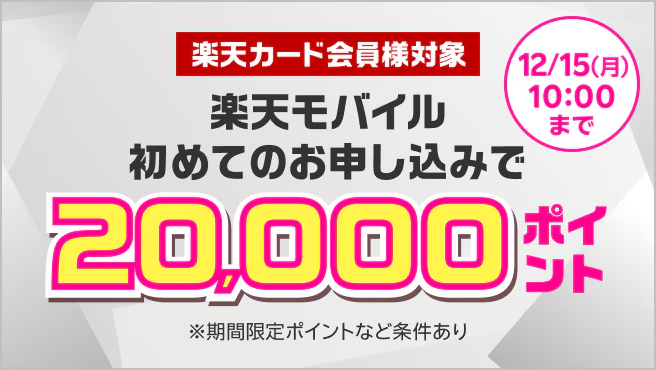
楽天カードユーザー向けのキャンペーンで、SIMのみ乗り換えで20,000ポイント還元されます。
さらに楽天カードも申し込めば5,000ポイント還元され、最大25,000ポイントもゲットできます。
12月15日(月) 10時までの期間限定なので、楽天モバイルに乗り換えるならお見逃しなく!
\【期間限定】25,000Pt還元!/
※月額3,278円で使い放題
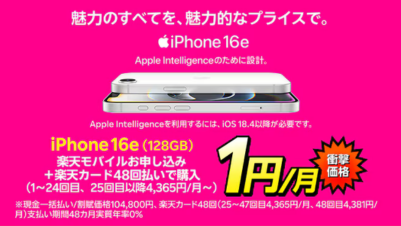
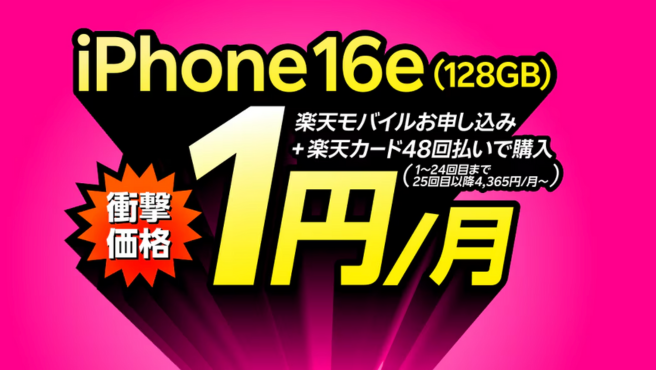
一方で、スマホ本体も買い替えるならiPhone16eが安くておすすめ。
一括払いなら84,800円+20,000ポイント還元でAppleストアより安くゲットできますよ!
また、9月8日からは2年返却OKなら実質24円の投げ売り価格で使えてお得です。
\iPhone16eが実質24円!/
※使い放題で月額3,278円も最安値水準
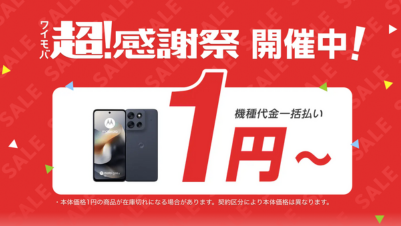
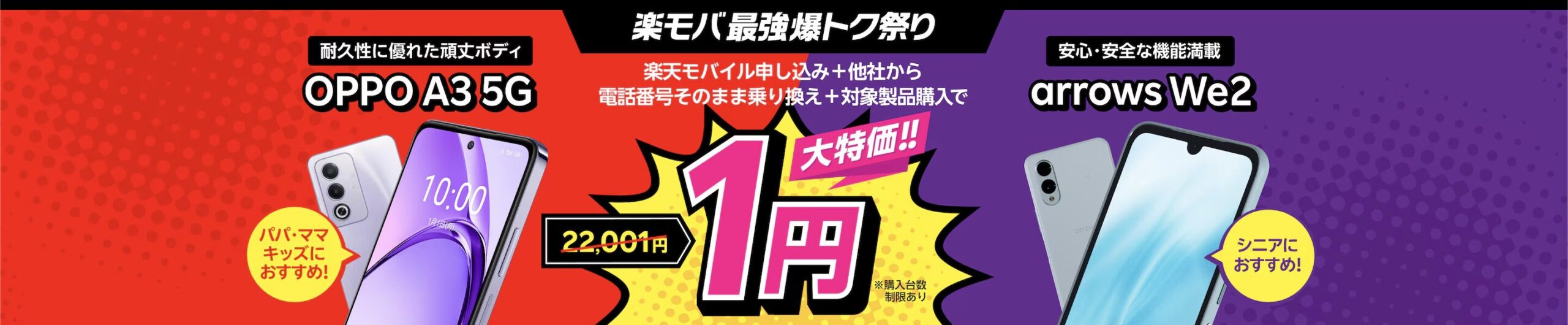
Androidスマホならarrows We2やOPPO A3 5Gが乗り換え一括1円で購入できます。

また、楽天モバイルはデータ使い放題で月額3,278円と月々の利用料金も業界最安値!あまり使わず3GB未満の月は月額1,078円と格安SIM並の安さです。
スマホ機種代も月額料金も安くするなら、ぜひ楽天モバイルに乗り換えてくださいね!
目次
ドコモのAppCloudとは?勝手に通知が来る正体
まず、ドコモのAndroid端末などにプリインストールされているAppCloudの概要と、なぜ勝手に通知が来るのかについて解説します。
冒頭でお伝えした通り、AppCloudはウイルスや不正なアプリではなく、携帯キャリアや端末メーカーが収益を得るために導入している広告配信用のシステムアプリです。
ユーザーに新しいアプリを紹介してインストールさせることで、ドコモやSamsungなどの企業に広告収入が入る仕組みになっています。
ここでは、AppCloudの安全性や挙動の仕組みについて、以下のポイントを詳しく見ていきましょう。
AppCloudの安全性とウイルスではない理由
AppCloudとはドコモのスマホなどに最初から入っているシステムアプリの一種であり、決して情報を抜き取るウイルスやマルウェアではありません。
開発元はイスラエルのironSource社(現在はUnity Softwareと合併)であり、世界中の多くの通信キャリアやスマホメーカーで採用されている正規のミドルウェアです。
そのため、セキュリティ上の危険性は低く、過度に怖がる必要はありません。
しかし、なぜ多くのユーザーがウイルスだと疑ってしまうのでしょうか。
AppCloudがウイルスと誤解される主な理由は、ユーザーがインストールした覚えがないのに突然通知を出し、勝手にアプリを提案してくる挙動が、マルウェアの動作に似ているためです。
正規のアプリとはいえ、ユーザーの意図を無視して動作する点において、ユーザー体験を損なう「ブロートウェア(肥大化した不要なソフト)」としての側面があることは否めません。
セキュリティソフトが警告を出すことは稀ですが、精神衛生上よくないと感じる人が多いのも無理はないでしょう。
AppCloudが勝手に動くうざい挙動の正体
AppCloudが「勝手にインストールされた」と感じたり、「うざい」と感じたりする原因は、その巧みな通知方法とタイミングにあります。
OSのアップデートや端末の初期設定が終わったタイミングで、「更新を完了してください」や「設定を完了してください」といった通知を表示します。
多くのユーザーはこれを「Androidシステムの重要な更新」と勘違いしてタップしてしまいます。
タップすると、おすすめアプリのリストが表示され、チェックボックスが最初からオンになっているため、そのまま「次へ」や「完了」を押すと不要なゲームやツールアプリが大量にインストールされる仕組みです。
この手法は、ユーザーの誤認を誘う「ダークパターン」に近いデザインと言われることもあります。
ユーザーが意図して起動しなくても、バックグラウンドで自動的に立ち上がり通知を送ってくるため、まるで勝手に動いているように感じられます。
あくまで広告収入を得るための仕様であり、スマホの故障や乗っ取りではありませんが、非常に紛らわしい仕様です。
そもそもAppCloudはユーザーに必要か
結論から言うと、ほとんどのユーザーにとってAppCloudは必要かと言われれば不要なアプリです。
ユーザー自身が必要なアプリはGoogle Playストアから自分で探してインストールできますし、広告として提案されるアプリの多くはゲームやニュースアプリなど必須ではないものが大半を占めます。
AppCloudが存在する理由は、主に以下の2点に集約されます。
AppCloudが存在する理由
- キャリア・メーカーの収益化: アプリインストールごとの広告収入を得るため
- アプリ開発者のユーザー獲得: 広告費を払ってでもユーザーを増やしたい開発者のため
キャリアやメーカー側には収益化というメリットがありますが、ユーザー側には通知が邪魔になる以外のメリットは特にありません。
したがって、後述する手順で無効化してしまっても、スマホの利用に支障が出ることはないので安心してください。
AppCloudを放置するデメリットと電池への影響
AppCloudを無効化せずに放置する最大のデメリットは、バッテリー消費とデータ通信量の浪費です。
AppCloudは新しい広告情報を取得するためにバックグラウンドで通信を行っており、微量ながらも常に電池を消費しています。
放置した場合の具体的なデメリットをまとめると以下の通りです。
AppCloudを放置する主なデメリット
| デメリット | 詳細 |
|---|
| バッテリー消費 | バックグラウンドで常駐し通信するため、無駄に電池を食う |
|---|
| データ通信量の浪費 | 意図せずアプリをダウンロードした場合、数GBのギガを消費する可能性がある |
|---|
| ストレージ圧迫 | 勝手に入ったゲームアプリなどで容量が埋まり、写真などが保存できなくなる |
|---|
| 通知の妨害 | 不要な通知が常駐し、LINEなどの重要な通知を見逃す原因になる |
|---|
特に、間違っておすすめアプリを一括インストールしてしまった場合、気付かないうちに数GB単位のデータ通信が発生し、ギガが減る原因にもなりかねません。
スマホの電池持ちを良くし、無駄なギガ消費を防ぐためにも、早めに対処しておくことをおすすめします。
ちなみに、こうしたキャリアのプリインストールアプリにうんざりしている人は、余計なアプリが少ないahamoや楽天モバイルへの乗り換えも検討してみてください。
特にahamoはドコモ回線そのままに月額2,970円で30GB使えて、ドコモの不要なアプリも少なめなので快適ですよ!
\20,000円相当還元/
※月額2,970円で30GB+5分かけ放題
ドコモ端末のAppCloudとは?無効化や消し方
続いて、ドコモ端末などでAppCloudを無効化する具体的な手順と、通知の消し方について解説します。
AppCloudはシステム領域にインストールされているため、通常のアプリのように完全にアンインストールすることは難しい仕様です。
しかし、「無効化」という設定を行うことで、アプリを停止させ、画面上からアイコンを消すことができます。
ここでは、誰でも簡単にできるAppCloudの対処法を、以下の流れで具体的に解説します。
AppCloudを無効化して停止する手順のポイント
AppCloudを無効にする安全な手順
AppCloudの動作を止め、通知も来ないようにする最も確実な方法は「無効にする」設定を行うことです。
手順は非常に簡単で、Androidの設定メニューから数ステップで完了します。
機種によって若干画面は異なりますが、基本的には以下の流れで設定できます。
AppCloud無効化の基本手順
- スマホの「設定」アプリを開く(歯車アイコン)
- 「アプリ」または「アプリ一覧」をタップする
- アプリリストの中から「AppCloud」を探してタップする
- 画面下部または上部にある「無効にする」ボタンをタップする
- 警告が表示されたら「アプリを無効にする」を選択する
もしアプリリストに「AppCloud」が見つからない場合は、リストの右上などのメニューから「システムアプリを表示」を選択してみてください。
これでAppCloudは停止し、ホーム画面やアプリ一覧からも消えます。
これ以降、勝手に通知が来たりアプリがインストールされたりすることはなくなります。
AppCloudの通知の消し方と設定オフ
機種やOSのバージョンによっては「無効にする」ボタンがグレーアウトしており、押せない場合があります。
その場合は、AppCloudの通知設定をオフにする消し方で対処しましょう。
アプリ自体はバックグラウンドに残りますが、うざい通知は表示されなくなります。
通知オフの手順
- スマホの「設定」アプリを開く
- 「アプリ」から「AppCloud」を選択する
- 「通知」の項目をタップする
- 「通知を許可」のスイッチをオフにする
もし通知設定も変更できない場合は、AppCloudが通知を出した瞬間に通知を長押ししてください。
そこから「通知をオフにする」を選択すれば、強制的に通知をブロックできます。
通知さえ来なければ、誤ってタップしてアプリをインストールしてしまうリスクを大幅に減らせます。
完全にAppCloudの消し方はあるのか
AppCloudを端末から完全に消し方があるか気になる人もいるでしょうが、一般的な操作では削除できません。
AppCloudはAndroidのシステムの一部として組み込まれているため、通常のアンインストール操作がブロックされています。
パソコンを使ってADB(Android Debug Bridge)コマンドという特殊な操作を行えば削除可能ですが、以下のリスクがあります。
ADBコマンドによる完全削除のリスク
- 専門知識が必要: コマンドプロンプトなどPCの操作が必要
- 不具合のリスク: 誤ったファイルを消すとスマホが起動しなくなる(文鎮化)
- 保証対象外: メーカーのサポートが受けられなくなる可能性がある
無効化すれば実質的に削除したのと同じ状態になるため、リスクを冒してまで完全削除する必要はありません。
一般ユーザーの方は、安全な「無効化」または「通知オフ」で対応しましょう。
AppCloudが無効化できない時の強制停止
無効化ボタンが押せず、通知オフ設定も見当たらないなど、どうしても今の動作を止めたい場合は「強制停止」を利用する方法もあります。
設定メニューのAppCloudの画面にある「強制停止」ボタンをタップすると、起動中のAppCloudを一時的にシャットダウンできます。
強制停止を押すと「動作に影響が出る可能性があります」と出ますが、基本的に問題ないのでそのままOKを押してください。
ただし、強制停止はあくまで一時的な措置です。
スマホを再起動したり、OSのアップデートが入ったりすると、再びAppCloudが自動的に起動してしまう場合があります。
そのため、基本的には通知設定をオフにする方法と組み合わせて対処するのがおすすめです。
AppCloudを無効化したらどうなるか
AppCloudを無効化したらどうなるか心配な人もいるかもしれませんが、スマホの動作に悪影響は全くありません。
電話やメール、LINE、インターネットなど、普段使っている機能は問題なく使い続けられます。
むしろ、バックグラウンドで動いていた余計な処理がなくなるため、以下のメリットがあります。
AppCloud無効化のメリット
- バッテリー持ちが改善する: 無駄な通信がなくなるため
- 動作が軽くなる: メモリ(RAM)の空きが増えるため
- ストレスが減る: 謎の通知に悩まされなくなる
安心して無効化設定を行ってくださいね。
AppCloudのXperiaやGalaxyでの設定手順
AppCloudはドコモのXperiaやGalaxyシリーズにも多くプリインストールされています。
機種によって設定メニューの名称が若干異なりますが、基本的な手順は同じです。
Galaxyの場合はOne UIという独自インターフェースを採用しているため、以下の手順になります。
Galaxyでの設定手順
- 「設定」>「アプリ」を開く
- 虫眼鏡アイコンで「AppCloud」を検索してタップ
- 画面下部の「無効」をタップ
Xperiaの場合も同様に「設定」>「アプリと通知」>「アプリをすべて表示」からAppCloudを選択し、「無効にする」を選べばOKです。
どちらの機種も、OSアップデート後に設定が元に戻ってしまうことがあるため、通知が再開したら再度設定を確認してみてください。
余計なアプリに悩みたくない人は、プリインストールアプリが少ない楽天モバイルでiPhoneを使うのも一つの手です。
楽天モバイルならiPhone16eなどの最新機種も安く買えて、月額料金もデータ無制限で3,278円とコスパ最強です!
\iPhone16eが実質24円!/
※使い放題で月額3,278円も最安値水準
ドコモのAppCloudとは何かを総括
今回は、ドコモのスマホに表示されるAppCloudとは何か、正体と消し方について解説しました。
結論、AppCloudはウイルスではありませんが、ユーザーにとっては不要な広告アプリのため、無効化して通知を止めてしまうのが正解です。
AppCloudの対処法まとめ
- AppCloudはウイルスではなく広告配信用のシステムアプリ
- ドコモやau、ソフトバンクなどのAndroid端末に入っていることが多い
- 通知をタップすると不要なアプリをインストールさせられる
- ユーザーにとってのメリットはほとんどない
- 放置するとバッテリーやデータ通信量を消費する
- 最もおすすめの対処法は「設定」からの「無効化」
- 無効化手順は「設定」>「アプリ」>「AppCloud」>「無効にする」
- 無効化できない機種は「通知」をオフにする
- 完全削除はADBコマンドが必要だがリスクが高いため非推奨
- 強制停止は一時的なもので再起動すると復活する
- 無効化してもスマホの動作や通話に悪影響はない
- むしろ動作が軽くなり電池持ちが良くなる可能性がある
- GalaxyやXperiaでも同様の手順で設定可能
- OSアップデート後に設定が戻ることがあるので注意が必要
- 不要なアプリが嫌ならキャリア乗り換えも検討すべき
AppCloudの通知にイライラしていた人は、今回の記事を参考にしてサクッと無効化し、快適なスマホ環境を取り戻してください。
また、こうしたキャリアの都合で入っているアプリにうんざりしているなら、この機会にスマホの契約会社自体を見直してみるのもおすすめです。
ドコモ回線を安く使えるahamoや、データ無制限で安い楽天モバイルなら、余計なアプリに悩まされることなく、毎月のスマホ代も大幅に節約できますよ!
特に楽天モバイルは、iPhone16eが他社から乗り換え&2年返却で実質24円の投げ売り価格になるキャンペーンなどを実施中です。
Androidの不要なアプリ管理に疲れたら、iPhoneへの乗り換えも検討してみてくださいね!
\月額3,278円で使い放題!/
※3GB月額1,078円〜