この記事では、ワイモバイルにログインできない原因と対処法を解説します。
初めてMy Y!mobileを使う時に何を用意すればいいのか、自動ログインできない時はどうすればいいのか迷っている人も多いのではないでしょうか。
結論、初めて利用する人は、ワイモバイルの携帯電話番号と4桁の暗証番号を用意しましょう。ワイモバイル回線を利用中のスマホなら、Wi-Fiをオフにしてアクセスすると自動ログインできます。
パスワードを忘れた時はログイン画面から再設定し、ページが開けない時はメンテナンスや通信状態を確認してください。
自動ログインの条件を満たしていても入れない時は、入力情報やエラー表示を見直し、解決しなければワイモバイルへ相談しましょう。
携帯電話番号と暗証番号を用意したら、My Y!mobileのログイン案内から手続きを進めてくださいね!
\iPhone16eが実質24円!/
※一括1円・実質24円スマホ多数!
この記事でわかること
- My Y!mobileの初回利用に必要なもの
- 自動ログインできる条件とログインできない時の対処法
- パスワード忘れやSMS認証エラーへの対処法
- ページが開けない時の確認事項と問い合わせ先
目次
結論|ワイモバイルにログインできない時は初回準備と回線を確認
 画像引用:www.ymobile.jp
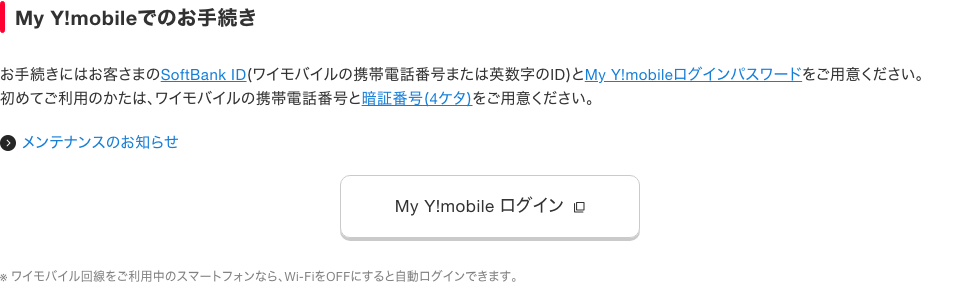
My Y!mobileに初めてログインする人は、ワイモバイルの携帯電話番号と契約時に決めた4桁の暗証番号を用意しましょう。
ワイモバイル回線を利用中のスマホなら、Wi-Fiをオフにしてアクセスすると自動ログインできます。
パソコンや他社回線から利用する時は、ログイン画面で携帯電話番号などのログイン情報とパスワードを入力してください。
My Y!mobileにログインする前の確認事項
- 初期登録は携帯電話番号と4桁の暗証番号を用意
- 自動ログインはワイモバイル回線でWi-Fiをオフ
- パソコンや他社回線ではログイン情報を入力
初期登録は携帯電話番号と4桁の暗証番号を用意
My Y!mobileを初めて利用する人は、ワイモバイルの携帯電話番号と契約時に決めた4桁の暗証番号を用意しましょう。
携帯電話番号がわからない時は、スマホの設定画面や契約書類で確認してください。
4桁の暗証番号と、My Y!mobileにログインするためのパスワードは別の情報です。
初回利用に用意する暗証番号と、通常のログイン画面に入力するパスワードは区別しましょう。
携帯電話番号と暗証番号を用意したら、My Y!mobileの初回ログインへ進みましょう。
自動ログインはワイモバイル回線でWi-Fiをオフ
ワイモバイル回線を利用中のスマホなら、Wi-FiをオフにしてMy Y!mobileへアクセスすると自動ログインできます。
Wi-Fiを切った後は、モバイルデータ通信がオンになっているかも確認しましょう。
自動ログインの手順
- ワイモバイル回線を利用中のスマホでWi-Fiをオフにする
- モバイルデータ通信がオンになっているか確認する
- My Y!mobileへアクセスする
2回線を使っているスマホは、データ通信にワイモバイル回線が選ばれているか確認してください。
Wi-Fiをオフにしたら、My Y!mobileへアクセスして自動ログインを試しましょう!
パソコンや他社回線ではログイン情報を入力
パソコンや他社回線のスマホからMy Y!mobileを利用する時は、ログイン画面で携帯電話番号などのログイン情報とパスワードを入力しましょう。
複数回線を契約している人は、確認したい契約の携帯電話番号でログインしてください。
パスワードがわからない時は、ログイン画面の案内から再設定を進めましょう。
ワイモバイルにログインできない時は入力情報と認証を見直す
My Y!mobileのログイン画面は開けるのに先へ進めない時は、携帯電話番号やパスワードの入力ミスを確認しましょう。
パスワードを忘れた時は再設定し、SMSが届かない時やログイン制限が表示された時は、受信状況や画面の案内を確認してください。
ログイン情報と認証の確認事項
- 携帯電話番号とパスワードを入力し直す
- パスワードを忘れたら再設定を進める
- 4桁の暗証番号を忘れたら確認・変更する
- SMS認証ができない時は受信状況を確認
- ログイン制限が表示されたら画面の案内に従う
携帯電話番号とパスワードを入力し直す
ログイン情報が違うと表示されたら、確認したいワイモバイル回線の携帯電話番号とパスワードを入力し直しましょう。
パスワードは英字の大文字と小文字を区別するため、半角・全角とあわせて確認してください。
パスワードの表示機能を使う時は、周囲から画面を見られない場所で確認しましょう。
スマホやブラウザに保存された古いパスワードが自動入力されている時は、正しいパスワードを手入力してください。
4桁の暗証番号とログインパスワードは別なので、パスワード欄に暗証番号を入力しないようにしましょう。
パスワードを忘れたら再設定を進める
My Y!mobileのパスワードを忘れた時は、ログイン画面の「パスワードをお忘れの方」から再設定を進めましょう。
画面に表示される本人確認の案内に従い、SMSで認証番号を受け取るよう求められたら、対象のワイモバイル回線で受信してください。
新しいパスワードを設定したら、スマホやブラウザに保存されたパスワードも更新しましょう。
SMSを受け取れず再設定を進められない時は、ワイモバイルへ相談してください。
4桁の暗証番号を忘れたら確認・変更する
契約時に決めた4桁の暗証番号を忘れた時は、契約書類を確認するか、ワイモバイルへ確認方法を問い合わせましょう。
暗証番号そのものは電話では案内してもらえません。
ショップで変更を相談するなら、契約者本人が本人確認書類を用意して来店しましょう。
必要な書類や手続きできる人の条件は、来店前にワイモバイルへ問い合わせてくださいね。
SMS認証ができない時は受信状況を確認
SMSの認証番号が届かない時は、認証対象のワイモバイル回線を利用できるスマホで、電波状況とメッセージアプリを確認しましょう。
圏外になっている時は電波の届く場所へ移動し、SMSの受信拒否設定も見直してください。
SMSが届かない時の確認項目
- 認証対象の携帯電話番号
- 圏外や機内モードの設定
- メッセージアプリの受信履歴
- SMSの受信拒否設定
認証番号を複数回送信した時は、画面の案内に従って番号を入力しましょう。
対象の回線でSMSを受け取れない時は、利用できる本人確認方法をワイモバイルへ相談してください。
ログイン制限が表示されたら画面の案内に従う
ログイン制限が表示されたら、番号やパスワードを推測して何度も入力せず、画面に表示された解除方法を確認しましょう。
暗証番号を繰り返し間違えると、一定時間ログインが制限される場合があります。
待ち時間が表示された時は、案内された時間を空けてから正しい情報で再度ログインしてください。
解除方法がわからない時や、待ってもログインできない時は、表示されたエラーをワイモバイルへ伝えて相談しましょう。
ワイモバイルのページを開けない時は通信と端末を確認
My Y!mobileのページ自体が開けない時は、メンテナンスや障害のお知らせを確認しましょう。
メンテナンスや障害が発生していなければ、ブラウザや通信状態を見直してください。
アプリだけ開けない時はブラウザからもアクセスし、アプリと通信のどちらに原因があるかを確かめましょう。
My Y!mobileのページが開けない時の対処法
- メンテナンスや障害は公式のお知らせを確認
- ブラウザのCookieとキャッシュを見直す
- アプリで開けない時はブラウザでも試す
- 通信状態を確認してスマホを再起動する
メンテナンスや障害は公式のお知らせを確認
My Y!mobileにメンテナンス画面が表示された時は、案内された終了時刻を確認し、終了後にアクセスし直しましょう。
通信障害やサービス障害が発生している時も、パスワードを変更する前にワイモバイル公式のお知らせを確認してください。
メンテナンス中はログイン情報が正しくても利用できないため、終了後に再度アクセスしましょう。
ワイモバイルのページが開けない時は、別の回線や端末から公式サイトのお知らせを確認してくださいね。
ブラウザのCookieとキャッシュを見直す
My Y!mobileのページが正しく表示されない時は、ブラウザに残ったCookieやキャッシュを削除してから、ページを開き直しましょう。
保存された古い情報が原因なら、削除後に表示が改善する場合があります。
ブラウザの設定から閲覧データの削除画面を開き、削除する項目と期間を選んでください。
Cookieを削除すると、My Y!mobile以外のサイトからもログアウトする場合があります。必要なログイン情報を確認してから操作しましょう。
削除後も開けない時は、別のブラウザでもMy Y!mobileへアクセスしてみてください。
アプリで開けない時はブラウザでも試す
My Y!mobileのアプリで画面が開けない時は、SafariやChromeなどのブラウザからアクセスしましょう。
ブラウザでは開けるなら、アプリを終了して起動し直し、更新が配信されていれば最新版にしてください。
アプリを再インストールする時は、再ログインが必要になる場合があるため、先にログイン情報を確認しましょう。
ブラウザでも開けない時は、メンテナンスや通信状態を確認してくださいね。
通信状態を確認してスマホを再起動する
My Y!mobile以外のページも開けない時は、電波状況とモバイルデータ通信の設定を確認し、スマホを再起動しましょう。
圏外になっていれば電波の届く場所へ移動し、機内モードがオンならオフにしてください。
Wi-Fiでページが開けない時は、Wi-Fiを切ってモバイルデータ通信を試しましょう。
ワイモバイル回線で自動ログインする時も、Wi-Fiをオフにしてください。
再起動後も通信できない時は、別の端末から障害情報を確認し、改善しなければワイモバイルへ相談しましょう。
ワイモバイルを解約後や名義変更後にログインできない時の対処法
解約後や名義変更後にMy Y!mobileへログインできない時は、対象の電話番号と契約状況を確認しましょう。
以前と同じ情報でログインできない時は、解約後の利用条件や名義変更後の手続きをワイモバイルへ問い合わせてください。
ソフトバンクの契約も持っている人は、確認したい契約のログイン先を選びましょう。
解約後・名義変更後の確認事項
- 解約後はMy Y!mobileの利用条件を確認
- 名義変更後はログイン情報と契約状況を確認
- My SoftBankとMy Y!mobileのログイン先を確認
解約後はMy Y!mobileの利用条件を確認
ワイモバイルを解約した後にMy Y!mobileへ入れない時は、解約した回線で利用できる期間とログイン方法をワイモバイルへ問い合わせましょう。
解約したワイモバイル回線では自動ログインを試せません。
SMS認証で進めない時は、別の本人確認方法も相談してください。
請求額や端末代金の残りを確認したい人は、解約した携帯電話番号と確認したい内容を伝えましょう。
名義変更後はログイン情報と契約状況を確認
名義変更後にMy Y!mobileへログインできない時は、対象の携帯電話番号と現在の契約名義を確認し、ログイン画面の案内に従って手続きを進めましょう。
以前の契約者が使っていたパスワードや暗証番号を、新しい契約者が引き続き使えるとは限りません。
パスワードの再設定や本人確認で進めない時は、名義変更後の契約者からワイモバイルへ相談してください。
My SoftBankとMy Y!mobileのログイン先を確認
ワイモバイルの契約内容を確認したい時は、My Y!mobileのログイン案内からアクセスしましょう。
ソフトバンクの契約も持っている人は、確認したい携帯電話番号を間違えないようにしてください。
My Y!mobileを開いても目的の契約が表示されない時は、ログイン中の回線を確認し、対象の番号で入り直しましょう。
ワイモバイルにログインできない状態が続く時は問い合わせ
入力情報や通信状態を見直してもログインできない時は、ワイモバイルのチャット・電話・ショップへ相談しましょう。
エラーの表示内容と試した操作を伝えると、状況を説明しやすくなります。
パスワードや暗証番号そのものは伝えず、ログインできない状況を説明してください。
My Y!mobileにログインできない時の相談先
- チャットや電話でエラーの状況を伝える
- ショップでは本人確認書類を用意して相談
チャットや電話でエラーの状況を伝える
My Y!mobileにログインできない状態が続く時は、ワイモバイルの公式サイトからチャットや電話の問い合わせ先へ進みましょう。
問い合わせる前に、対象の携帯電話番号と画面に表示されたエラーメッセージを用意してください。
問い合わせ時に伝える内容
- ログインしたい携帯電話番号
- エラーメッセージ
- エラーが出始めた時期
- Wi-Fiの設定やパスワード再設定などの試した操作
SMSを受け取れない、解約後の請求を確認したいなど、ログイン後に進めたい手続きもあわせて伝えましょう。
電話の受付時間や窓口は、問い合わせ前にワイモバイル公式サイトで確認してください。
ショップでは本人確認書類を用意して相談
画面を見ながら相談したい人や、4桁の暗証番号を忘れた人は、本人確認書類を用意してワイモバイルショップへ行きましょう。
ログインできないスマホを持参し、エラー画面や試した操作をスタッフに伝えてください。
契約者本人以外が来店する時は、必要な書類や手続きの条件が異なるため、来店前に店舗へ問い合わせましょう。
待ち時間を抑えたい人は、ワイモバイル公式サイトから来店予約をしておくのがおすすめです。
ワイモバイルにログインできないことに関してよくある質問
最後にワイモバイルにログインできないことに関してよくある質問に回答します。
よくある質問
- My Y!mobileの初回利用に必要なものは?
- My Y!mobileに自動ログインできない時は?
- My Y!mobileのパスワードを忘れた時は?
- 4桁の暗証番号を忘れた時は?
- My Y!mobileのページが開けない時は?
- SMSの認証番号が届かない時は?
- ワイモバイルの解約後や名義変更後にログインできない時は?
- ログインできない状態が続く時の問い合わせ先は?
My Y!mobileの初回利用に必要なものは?
ワイモバイルの携帯電話番号と、契約時に決めた4桁の暗証番号を用意しましょう。
暗証番号とログイン用のパスワードは別の情報です。携帯電話番号と暗証番号を用意したら、My Y!mobileのログイン案内から画面に従って手続きを進めてください。
My Y!mobileのログイン案内
My Y!mobileに自動ログインできない時は?
ワイモバイル回線を利用中のスマホで、Wi-Fiをオフにしてアクセスしましょう。
Wi-Fiを切った後は、モバイルデータ通信がオンになっているかも確認してください。2回線を使っているスマホは、データ通信にワイモバイル回線を選びましょう。
それでも入れない時は、ログイン画面の案内に従って操作し、解決しなければワイモバイルへ相談してください。
My Y!mobileのパスワードを忘れた時は?
ログイン画面の「パスワードをお忘れの方」から再設定を進めましょう。
画面に表示される本人確認の案内に従い、SMSの認証番号を求められたら、対象のワイモバイル回線で受信してください。
新しいパスワードを設定した後は、スマホやブラウザに保存された古いパスワードも更新しましょう。
4桁の暗証番号を忘れた時は?
契約書類を確認するか、ワイモバイルへ暗証番号の確認・変更方法を相談しましょう。
暗証番号そのものは電話では案内してもらえません。ショップで変更を相談する人は、来店前に必要な本人確認書類や手続きの条件を問い合わせてください。
My Y!mobileのページが開けない時は?
メンテナンスや障害のお知らせを確認し、通信状態も見直しましょう。
メンテナンス画面が表示されているなら、案内された終了時刻を過ぎてからアクセスし直してください。アプリだけで開けない時は、SafariやChromeなどのブラウザからも試しましょう。
ブラウザのCookieやキャッシュを削除すると改善する場合もあります。ただし、ほかのサイトからもログアウトすることがあるため、必要なログイン情報を確認してから操作してください。
SMSの認証番号が届かない時は?
認証対象のワイモバイル回線を利用できるスマホで、電波状況とメッセージアプリを確認しましょう。
圏外なら電波の届く場所へ移動し、機内モードやSMSの受信拒否設定も見直してください。それでも受け取れない時は、別の本人確認方法をワイモバイルへ相談しましょう。
ワイモバイルの解約後や名義変更後にログインできない時は?
対象の携帯電話番号と契約状況を確認し、ワイモバイルへ利用方法を問い合わせましょう。
解約後に確認できる期間やログイン方法は、契約状況に応じて確認が必要です。名義変更後に以前の情報で入れない時は、現在の契約者から手続きを相談してください。
ログインできない状態が続く時の問い合わせ先は?
ワイモバイルの公式サイトから、チャットや電話で相談しましょう。画面を見ながら相談したい人は、ワイモバイルショップを利用する方法もあります。
問い合わせる時は、対象の携帯電話番号、エラーメッセージ、すでに試した操作を伝えてください。パスワードや暗証番号そのものは伝えず、ログインできない状況を説明しましょう。
まとめ|ワイモバイルにログインできない時は初回準備と回線を確認
今回は、ワイモバイルにログインできない原因と対処法について解説しました。
初めてMy Y!mobileを使う人は、携帯電話番号と4桁の暗証番号を用意しましょう。ワイモバイル回線を利用中のスマホなら、Wi-Fiをオフにしてアクセスすると自動ログインできます。
それでもログインできない時は、入力情報や通信状態、メンテナンスのお知らせを確認してください。
ワイモバイルにログインできない時のまとめ
- 初回利用にはワイモバイルの携帯電話番号と4桁の暗証番号を用意
- 自動ログインはワイモバイル回線を利用中のスマホでWi-Fiをオフ
- 2回線を使うスマホはデータ通信にワイモバイル回線を選択
- 4桁の暗証番号とログイン用パスワードは別の情報
- パスワードを忘れた時はログイン画面から再設定
- SMSが届かない時は対象回線の電波と受信設定を確認
- ページが開けない時はメンテナンスや障害のお知らせを確認
- アプリで開けない時はブラウザからもアクセス
- 解約後や名義変更後に入れない時は契約状況を確認して相談
- 解決しない時はエラー内容と試した操作をワイモバイルへ伝える
初回利用の準備ができたら、My Y!mobileのログイン案内へ進みましょう。
\iPhone16eが実質24円!/
※一括1円・実質24円スマホ多数!