この記事では、アハモが繋がらない原因と、通信障害の確認方法や症状別の対処法を解説します。
急にネットや電話が繋がらなくなると、通信障害が起きているのか、スマホの設定に問題があるのか気になりますよね。
結論、アハモが繋がらないときは、まずahamo公式の障害・メンテナンス情報を確認しましょう。
障害が発生していればWi-Fiや別の回線に切り替え、障害の案内がなければ、使っている場所やスマホの設定、データ残量を順番に見直してください。
アハモが繋がらずに困っている人は、ぜひ記事を参考に、症状に合った対処法を試してくださいね。
この記事でわかること
- 今日の通信障害を確認する方法
- 電車や自宅で繋がらないときの対処法
- iPhone・Androidの設定と電話が繋がらない原因
- 乗り換え直後のSIM・eSIM設定
- データ残量や速度制限の確認方法
目次
アハモが繋がらないときは通信障害の有無をチェック

まずは、アハモが繋がらないときに通信障害を確認する方法を見ていきましょう。
急に繋がらなくなったら、最初にahamo公式のお知らせを確認し、障害が案内されていなければ場所やスマホの設定を見直してください。
アハモが繋がらないときの確認手順
- 今日の通信障害は公式のお知らせで確認
- 障害中はWi-Fiや別回線で復旧を待つ
- 障害がない場合は症状に合わせて対処する
今日の通信障害は公式のお知らせで確認
アハモが急に繋がらなくなったら、ahamo公式の障害・メンテナンス情報で、利用中の地域に障害が発生していないか確認しましょう。
障害情報には、発生日時や影響を受ける地域、利用しづらいサービスなどが案内されます。
スマホの通信が使えないときは、自宅のWi-Fiや家族のスマホなど、別の通信手段から公式ページを開いてください。
障害の案内が出るまでに時間がかかる場合もあるため、急に繋がらなくなった直後は時間を空けてもう一度確認しましょう。
障害中はWi-Fiや別回線で復旧を待つ
通信障害が発生しているときは、自宅のWi-Fiや別のキャリアの回線に切り替えて、復旧を待ちましょう。
ahamoの回線で障害が起きている間は、スマホの再起動や設定変更を繰り返しても改善しないことがあります。
Wi-Fiに切り替えても、通常の電話番号を使う音声通話が必ず復旧するわけではありません。
急ぎの連絡はWi-Fiに接続してLINE通話などを使うか、別の回線を利用している家族や知人に電話を借りてください。
復旧予定や対応状況は更新されるため、ahamo公式のお知らせも定期的に見直しましょう。
障害がない場合は症状に合わせて対処する
公式のお知らせに障害が見当たらないときは、繋がらない場所や時間帯、通話とデータ通信のどちらに問題があるかを確認しましょう。
症状別に試したい対処法
- 自宅や建物内だけ繋がらない:窓際や屋外へ移動
- 電車や昼休みだけ遅い:時間を空けて接続し直す
- 通話だけできない:通話設定や発信先を確認
- 乗り換え直後から使えない:SIMや開通状況を確認
- 月末に急に遅くなった:データ残量を確認
アンテナが立っていても通信が遅いときは、回線の混雑やデータ容量の使い切りも考えられます。
繋がらない状況に合わせて、対処法を試してください。
アハモが特定の場所で繋がらないときの対処法
続いて、アハモが自宅や電車など特定の場所で繋がらないときの対処法をチェックしましょう。
圏外ならドコモの対応エリアを確認し、エリア内なら窓際への移動や混雑する時間帯を避ける方法を試してください。
場所ごとに試したい対処法
- 圏外ならドコモの対応エリアを確認
- 自宅や建物内では窓際や屋外へ移動
- 電車や昼休みのパケ詰まりは時間をずらす
圏外ならドコモの対応エリアを確認
アハモが圏外になる場所では、ahamoの対応エリアで利用場所がドコモのサービスエリアに入っているか調べましょう。
住所や地図から、自宅・職場・普段利用する場所の4Gと5Gの対応状況を確認できます。
ただし、エリア内でも地下や建物の奥、山間部などでは電波が届きにくくなります。
地図で対応している場所でも圏外になるときは、窓際や屋外へ移動して接続し直してください。
自宅や建物内では窓際や屋外へ移動
自宅や職場など建物内だけで繋がりにくいときは、窓際や玄関、屋外へ移動して電波の状態を確認しましょう。
建物の壁や周囲の建物に電波が遮られると、屋外では使えても室内の奥では繋がりにくくなります。
自宅の窓際では使えるなら、普段スマホを使う場所を窓に近づけるか、自宅のWi-Fiに接続する方法がおすすめです。
屋外でも圏外のままなら、機内モードのオン・オフやスマホの再起動も試してください。
電車や昼休みのパケ詰まりは時間をずらす
電車の中や昼休みだけ通信が遅いときは、混雑する時間帯を避け、少し時間を空けて接続し直しましょう。
アンテナが立っているのにWebサイトやSNSを読み込めない状態は、パケ詰まりと呼ばれることがあります。
通勤中の駅やイベント会場など、多くの人が同じ場所で通信すると、回線が混雑してデータを送受信しづらくなるためです。
電車では、駅から離れる、降車後に接続し直すなど、場所を変える方法も試しましょう。
昼休みや通勤時間帯に急いで使いたいときは、利用できるWi-Fiへの切り替えも試してください。
あわせて読みたい
ドコモのパケ詰まりひどい?2025年の状況と改善策や乗り換え先
この記事では、ドコモで発生しているパケ詰まりの原因や2025年の最新状況、さらに具体的な解消法とおすすめの乗り換え先について詳しく解説します。 ドコモを利用してい…
アハモが繋がらないときに試したいスマホの設定
ここからは、アハモが繋がらないときに試したいスマホの設定を解説します。
まずは機内モードの切り替えと再起動を試し、改善しなければ5G・4Gの切り替えやネットワーク設定のリセットに進みましょう。
スマホで試したい設定
- 機内モードのオン・オフと再起動を試す
- 5Gと4Gを切り替えて接続し直す
- 改善しない場合はネットワーク設定をリセット
機内モードのオン・オフと再起動を試す
アハモの通信が急に不安定になったら、機内モードを一度オンにしてからオフに戻し、回線に接続し直しましょう。
iPhoneはコントロールセンター、Androidは画面上部から開く設定画面にある飛行機のアイコンで切り替えられます。
機内モードをオフに戻しても改善しなければ、スマホの電源を切ってから再度起動してください。
機内モードをオンのままにすると携帯回線を使えないため、切り替え後は必ずオフに戻しましょう。
再起動後は、アンテナ表示とWebサイトの読み込みを確認してください。
5Gと4Gを切り替えて接続し直す
5Gで繋がりにくいときは、一度4Gに切り替えて接続を試し、改善しなければ元の設定に戻しましょう。
iPhoneとAndroidでは、次の画面から通信方式を切り替えられます。
5Gと4Gの切り替え手順
- iPhone:「設定」→「モバイル通信」→「通信のオプション」→「音声通話とデータ」
- Android:「設定」→「ネットワークとインターネット」→「モバイルネットワーク」→「優先ネットワークの種類」
iPhoneで2回線を利用しているときは、モバイル通信の画面でahamoの回線を選んでから操作してください。
Androidは機種によって画面や項目の名前が異なるため、モバイルネットワークの設定から5G・4Gを選びましょう。
改善しない場合はネットワーク設定をリセット
再起動や5G・4Gの切り替えでも改善しないときは、ネットワーク設定のリセットを試しましょう。
iPhoneでは次の手順で操作できます。
iPhoneのネットワーク設定をリセットする手順
- 「設定」から「一般」を開く
- 「転送またはiPhoneをリセット」を選ぶ
- 「リセット」から「ネットワーク設定をリセット」を選ぶ
- パスコードを入力して実行する
リセットすると保存済みのWi-FiやVPNなどの通信設定が初期状態に戻るため、Wi-Fiのパスワードを用意してから操作してください。
写真・動画・連絡先などは消えませんが、端末によってはeSIMの削除に関する選択肢が表示されます。
ahamoのeSIMは削除せず、リセット画面にeSIMを消す選択肢が出ても選ばないようにしましょう。
Androidは機種によって手順が異なりますが、Pixelなら「設定」→「システム」→「リセット オプション」からモバイルネットワークの設定をリセットできます。
アハモで電話が繋がらないときの対処法
次に、アハモで電話だけが繋がらないときの対処法を見ていきましょう。
AndroidならVoLTEの設定を見直して再起動し、特定の相手だけに繋がらないときは電話番号や着信拒否の設定を確認してください。
アハモで電話が繋がらないときの対処法
- AndroidはVoLTEをオンにして再起動
- 発信先や着信拒否の設定を確認
AndroidはVoLTEをオンにして再起動
Androidで電話が繋がらないときは、通話設定でVoLTEをオンにしてからスマホを再起動しましょう。
VoLTEの設定はモバイルネットワークや通話設定にあり、機種によっては「4G回線による通話」などと表示されます。
設定項目が見当たらない機種もあるため、端末の取扱説明書で通話設定を確認してください。
再起動しても電話が繋がらないときは、先述の手順で5Gと4Gを切り替えてから元に戻しましょう。
参考:ahamoで電話がつながらないときの対処法
発信先や着信拒否の設定を確認
特定の相手にだけ電話が繋がらないときは、電話番号の入力間違いがないか確認し、別の相手にも発信してみましょう。
別の相手には繋がるなら、相手の電源が切れている、通話中、着信拒否が設定されているなど、発信先の状況も考えられます。
着信だけできないときは、自分のスマホの着信拒否設定やブロックした連絡先も見直してください。
緊急時は復旧作業を続けず、近くの人の電話や公衆電話などから連絡してください。
発信も着信もできず、場所を変えても改善しなければ、ahamoのチャットに相談しましょう。
あわせて読みたい
スマホがずっと話し中でつながらない?全然電話できない時の原因と判別法
この記事では、スマホがずっと話し中になる原因と、その対処法を詳しく解説します。 相手のスマホにつながらない原因がわからず、もしかして着信拒否されたのか、それと…
アハモへの乗り換え直後に繋がらないときの対処法
ここからは、アハモへの乗り換え直後に繋がらないときの対処法をチェックしましょう。
SIMやeSIMの設定状況と開通手続きを確認し、iPhoneは回線のオン・オフ、AndroidはAPN設定も見直してください。
乗り換え直後に確認したい設定
- SIM・eSIMの設定状況と開通手続きを確認
- iPhoneはahamo回線をオンにする
- AndroidはAPNと対応端末を確認
- 以前の構成プロファイルが残っていれば削除
SIM・eSIMの設定状況と開通手続きを確認
乗り換え直後に繋がらないときは、SIMカードが正しく入っているか、eSIMの設定が完了しているかを確認しましょう。
SIMカードを使う場合は、電源を切ってからカードの向きや差し込みを確認し、必要な開通手続きを進めてください。
eSIMは端末にすでに設定されていれば、開通手続き不要で利用できます。
設定済みのahamoのeSIMを削除すると、再発行や再設定が必要になるため、消さずに設定状況を確認しましょう。
eSIMの設定状況や開通手順は、Wi-Fiに接続してahamo公式の案内を確認してください。
iPhoneはahamo回線をオンにする
iPhoneでahamoを使うときは、モバイル通信の設定でahamo回線をオンにしましょう。
2回線を利用している場合は、データ通信に使う回線もahamoに設定してください。
iPhoneでahamo回線を設定する手順
- 「設定」から「モバイル通信」を開く
- ahamoの電話番号または回線名を選ぶ
- 「この回線をオンにする」をオンにする
- 「モバイルデータ通信」でahamoの回線を選ぶ
ahamoの回線名が表示されないときは、SIMカードの差し込みやeSIMの設定状況を確認しましょう。
設定後も繋がらなければ、iPhoneを再起動してから再度接続してください。
AndroidはAPNと対応端末を確認
Androidで乗り換え直後にデータ通信が使えないときは、ahamoのAPNが選択されているか確認しましょう。
APNは「設定」→「ネットワークとインターネット」→「モバイルネットワーク」→「アクセスポイント名」から確認できます。
ahamo用の設定が表示されないときは、APNにspmode.ne.jpを入力して保存し、設定したAPNを選んでください。
設定画面の名前や入力項目はAndroidの機種によって異なります。
持ち込み端末は機種や購入先によって対応状況が異なるため、ahamoの対応端末一覧で利用する機種を確認しましょう。
以前の構成プロファイルが残っていれば削除
iPhoneに以前の通信会社のAPN構成プロファイルが残っているときは、不要なプロファイルを削除して再起動しましょう。
構成プロファイルは「設定」→「一般」→「VPNとデバイス管理」から確認できます。
以前の通信会社でインストールしたAPN構成プロファイルを選び、削除してからahamoの通信を試してください。
会社や学校から指定されたプロファイルは、削除前に管理者へ確認しましょう。
ahamoのeSIMと以前のAPN構成プロファイルは別の設定なので、ahamoのeSIMは削除しないでください。
あわせて読みたい
ahamoへのMNP手順を解説|予約番号の要否と2万ポイントの条件
この記事では、ahamoへのMNP手順と、20,000ポイント還元を受け取る条件を解説します。 電話番号をそのまま引き継ぎたいものの、MNP予約番号が必要なのか、いつ申し込め…
アハモの通信が急に遅くなったらデータ残量を確認
続いて、アハモの通信が急に遅くなったときに確認したいデータ残量と上限設定を見ていきましょう。
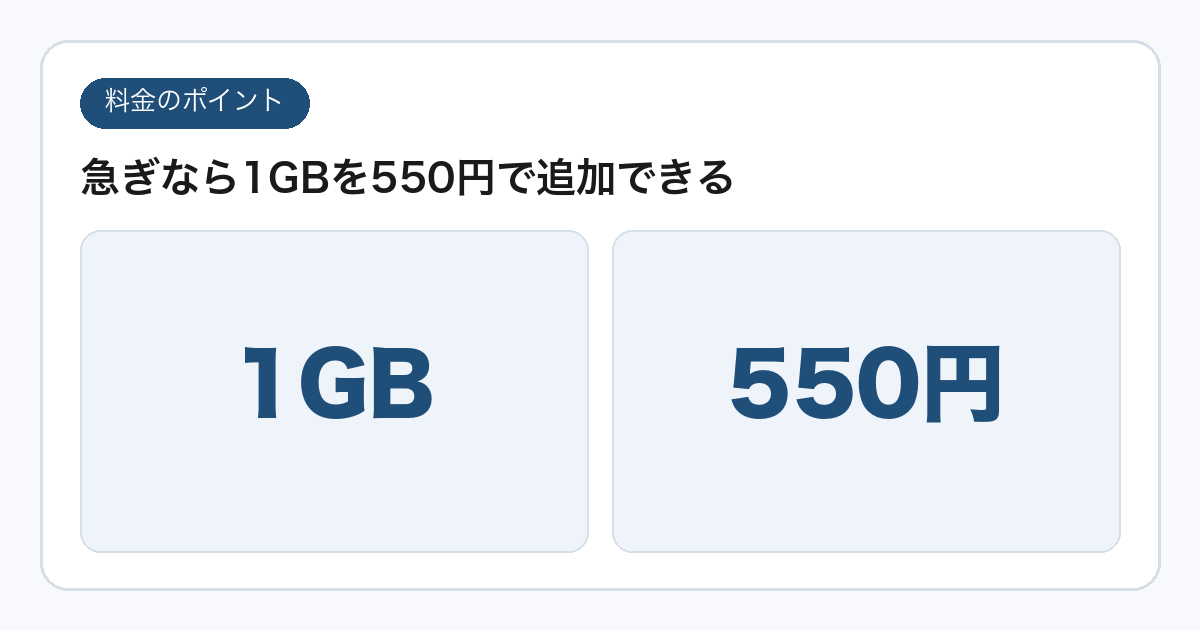
データ容量を使い切ると最大1Mbpsに制限されるため、急ぎで高速通信を使いたいときは1GBを550円で追加できます。
データ残量と上限設定の確認ポイント
- 速度制限中はデータ残量と上限設定を確認
- 急ぎなら1GBを550円で追加できる
- 大盛りオプションは11月30日で提供終了
- 12月からは40GB・60GBの上限設定に注意
速度制限中はデータ残量と上限設定を確認
月末にアハモの通信が急に遅くなったら、ahamoアプリやahamoサイトでデータ残量と速度制限の有無を確認しましょう。
月間データ容量を使い切ると、通信速度は当月末まで最大1Mbpsに制限されます。
最大1Mbpsでもメッセージの送受信などはできますが、動画の高画質再生や大きなファイルのダウンロードは時間がかかりやすくなります。
データ残量が残っているなら、通信障害や利用場所の混雑、スマホの設定も見直してください。
急ぎなら1GBを550円で追加できる
データ容量を使い切った後、急ぎで高速通信を使いたいなら、ahamoサイトやアプリから1GBを550円で追加しましょう。
ahamoサイトの「データをチャージ」から手続きを進めると、データ容量を追加できます。
ただし、1GBを何度も追加すると料金がかさむため、まずは自宅や職場のWi-Fiを使えるか確認してください。
電波が弱い場所や通信障害による不具合は、データ容量を追加しても解消しません。
データ不足が毎月続く人は、12月からの上限設定もあわせて見直しましょう。
大盛りオプションは11月30日で提供終了
ahamoの大盛りオプションは、2026年11月30日で提供を終了し、契約中のオプションも自動で廃止されます。
大盛りオプションは1,980円で80GBを追加できますが、12月以降は利用できません。
11月中に翌月適用で申し込んでも、12月には適用されず、オプション料金も発生しないため注意しましょう。
12月からはahamoのプラン内容が自動で切り替わるので、容量不足が続く人は新しいahamoのプランをチェックしてください。
12月からは40GB・60GBの上限設定に注意
2026年12月1日からは、40GBまたは60GBの上限設定を利用していると、設定した容量に達した時点で通信速度が最大1Mbpsに制限されます。
上限を設定すると、データを使っても上の料金段階へ自動では移りません。
2026年11月1日時点でahamoを契約していた人には、12月1日に40GBの上限が自動設定されます。
ただし、大盛りオプションの契約者は自動設定の対象外です。
40GBの上限設定が不要なら、ahamoアプリやMy docomoから解除できます。
40GBを超えて使いたい人は上限を解除し、月額料金を抑えたい人は上限を残してWi-Fiも活用しましょう。
あわせて読みたい
アハモ料金は12月から40GBで3,135円!SIMのみ乗り換えで2万ポイント
この記事では、アハモ料金が12月1日からどう変わるかと、SIMのみで乗り換えるときにもらえる計20,000ポイントの条件を解説します。 12月から月額が使ったデータ量で決ま…
アハモが繋がらない状態が続くときの相談先
次に、設定を見直してもアハモが繋がらないときの相談先をお伝えします。
別の端末でも同じSIMが使えないときはahamoのチャットへ、スマホ本体の故障が疑われるときは故障受付へ相談しましょう。
アハモが繋がらないときの相談先
- 別の端末でも繋がらない場合はチャットへ相談
- 端末の故障が疑われる場合は故障受付へ相談
別の端末でも繋がらない場合はチャットへ相談
通信障害が案内されておらず、再起動や設定の見直しでも改善しないときは、ahamo公式サイトのチャットに相談しましょう。
SIMカードを使っている人は、ahamoに対応した別の端末でも試すと、SIMや回線とスマホ本体のどちらに問題があるかを見分けやすくなります。
別の端末でも繋がらなければ、SIMカードや回線の状態を含めてチャットで相談してください。
SIMカードの抜き差しは端末の電源を切ってから行い、設定済みのeSIMは削除しないでください。
相談時には、繋がらない場所・発生した時間・試した対処法を伝えるとスムーズです。
参考:ahamo公式サイト
端末の故障が疑われる場合は故障受付へ相談
同じSIMカードが別の対応端末では使えるのに、元のスマホだけ繋がらないときは、端末の故障も考えられます。
落下や水濡れの後から繋がらなくなったときも、購入先やメーカーの故障受付へ相談しましょう。
ドコモで購入した端末ならドコモの故障受付、メーカー直販などで購入した端末なら各メーカーのサポート窓口へ連絡してください。
修理に出す前には、写真や連絡先などのバックアップも済ませておきましょう。
アハモが繋がらないときに関してよくある質問
最後にアハモが繋がらないときに関してよくある質問に回答します。
よくある質問
- アハモで今日通信障害が起きているか確認するには?
- アハモのアンテナが立っているのに繋がらないのはなぜ?
- アハモが自宅だけで繋がらないときはどうする?
- アハモで電話だけ繋がらないときはどうする?
- アハモへの乗り換え直後に繋がらない原因は?
- アハモのデータ容量を使い切るとどうなる?
- アハモの上限設定を解除するとどうなる?
- アハモが繋がらない状態が続くときの問い合わせ先は?
アハモで今日通信障害が起きているか確認するには?
ahamo公式の障害・メンテナンス情報で、発生日時や影響を受けている地域を確認しましょう。
スマホの通信が使えないときは、自宅のWi-Fiや別の回線から公式ページを開いてください。
アハモのアンテナが立っているのに繋がらないのはなぜ?
アンテナが立っていても、回線の混雑やデータ容量の使い切りによって通信が遅くなることがあります。
電車や昼休みなど混雑する時間帯だけ繋がりにくいなら、場所を移動するか、時間を空けて接続し直しましょう。
月末に急に遅くなったときは、ahamoアプリでデータ残量も確認してください。
アハモが自宅だけで繋がらないときはどうする?
自宅の中だけで繋がらないときは、窓際や屋外へ移動して電波の状態を確認しましょう。
窓際では繋がるなら、自宅のWi-Fiに接続するか、普段スマホを使う場所を窓に近づける方法がおすすめです。
屋外でも圏外になるときは、ahamoの対応エリアも確認してください。
アハモで電話だけ繋がらないときはどうする?
Androidで電話だけ繋がらないときは、VoLTEをオンにしてからスマホを再起動しましょう。
特定の相手だけに発信できないときは電話番号を見直し、着信だけできないときは自分のスマホの着信拒否設定を確認してください。
緊急時は復旧を待たず、近くの人の電話や公衆電話などから連絡しましょう。
アハモへの乗り換え直後に繋がらない原因は?
乗り換え直後に繋がらないときは、SIMやeSIMの設定、開通手続きが完了しているか確認しましょう。
iPhoneで2回線を使っている人は、モバイルデータ通信にahamoを選び、ahamo回線をオンにしてください。
AndroidはAPN設定も確認し、設定済みのahamoのeSIMは削除しないようにしましょう。
アハモのデータ容量を使い切るとどうなる?
アハモの月間データ容量を使い切ると、通信速度が当月末まで最大1Mbpsに制限されます。
急ぎで高速通信を使いたいときは、ahamoサイトやアプリから1GBを550円で追加しましょう。
電波が弱い場所や通信障害が原因で繋がらないときは、データ容量を追加しても改善しません。
アハモの上限設定を解除するとどうなる?
2026年12月1日からのahamoは、上限設定を解除すると40GBや60GBで通信速度が制限されず、データ利用量に応じて上の料金段階へ移ります。
2026年11月1日時点の契約者には、大盛りオプションの契約者を除き、12月1日に40GBの上限が自動設定されます。
40GBを超えて使いたい人は、ahamoアプリやMy docomoから上限設定を解除しましょう。
アハモが繋がらない状態が続くときの問い合わせ先は?
通信障害が案内されておらず、設定を見直しても繋がらないときは、ahamo公式サイトのチャットに相談しましょう。
別の対応端末でもSIMカードが使えないときは、SIMカードや回線の状態を相談してください。
元のスマホだけ繋がらず、端末の故障が疑われるときは、購入先やメーカーの故障受付に連絡しましょう。
まとめ|アハモが繋がらないときは通信障害とスマホの設定を確認
今回は、アハモが繋がらない原因と対処法について解説しました。
通信障害が案内されていなければ、繋がらない場所や時間帯、スマホの設定、データ残量を順番に見直しましょう。
アハモが繋がらないときのまとめ
- 通信障害はahamo公式のお知らせで確認
- 障害中はWi-Fiや別回線に切り替えて復旧を待つ
- 圏外になる場所はドコモの対応エリアを確認
- 建物内だけ繋がらないときは窓際や屋外へ移動
- 電車や昼休みのパケ詰まりは時間を空けて再接続
- 機内モードのオン・オフとスマホの再起動を試す
- 電話だけ繋がらないときは通話設定や発信先を確認
- 乗り換え直後はSIM・eSIMの設定と開通状況を確認
- データ容量を使い切ったら1GBを550円で追加可能
- 2026年12月からは40GB・60GBの上限設定にも注意
- 改善しないときはahamoのチャットや故障受付に相談
データ容量の不足が続く人は、12月からのahamoのプランと上限設定を見直しましょう。
通信障害やスマホの設定が原因のときはデータ追加では解消しないため、繋がらない状況に合った対処法を試してくださいね。
\20,000円相当還元/
※月額2,970円で30GB+5分かけ放題