この記事では、uqモバイルがつながらない原因と対処法、改善しない時におすすめの乗り換え先を解説します。
突然圏外になったり、アンテナが立っているのにネットが使えなかったりすると、どこから直せばいいか迷いますよね。
結論、まずau公式の通信障害情報を確認し、障害がなければ機内モードの切り替えと端末の再起動を試してください。
再起動でも直らない時は、モバイルデータ通信やAPN設定、データ残量を見直しましょう。原因に合った対処をすれば、SIMの再発行や乗り換えをせずに改善できる場合があります。
通信障害が原因なら設定変更では直らないため、利用できるWi-Fiで連絡手段を確保し、復旧を待ってください。
一方、自宅や職場で毎日つながらず、設定変更でも改善しないなら、同じau回線ではなく別回線への乗り換えがおすすめです。
UQモバイルが生活圏でつながらない人におすすめの乗り換え先
おすすめ乗り換え先の料金比較
| 乗り換え先・料金プラン | データ容量 | 月額料金 |
|---|
| ahamo | 30GB | 2,970円 |
|---|
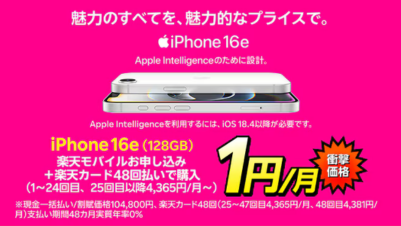
| 楽天モバイルのRakuten最強プラン | 20GB超〜無制限 | 3,278円 |
|---|
| ワイモバイルのシンプル3 M | 30GB | 4,378円 |
|---|
※価格は2026年10月14日時点の情報です。最新の価格は各社の公式サイトをご確認ください。
※料金は税込の通常料金です。楽天モバイルは使用量に応じて料金が変わり、無制限でも混雑時などに速度制限があります。
乗り換え前に、自宅・職場・通勤経路で候補の回線を試してください。楽天モバイルはauのパートナー回線を使う場所もあるため、自社回線でつながるかを試すことが大切です。
この記事の対処法を試しても毎日の通信に困るなら、生活圏で使える別回線へ乗り換えましょう。ドコモ回線が使えて月30GBで足りる人は、ahamoへ乗り換えて、セット割なしで月額2,970円のプランを使ってくださいね!
この記事でわかること
- UQモバイルがつながらない時に最初に試す対処法
- 圏外・混雑・速度制限など原因別の解決策
- iPhone・AndroidのAPN設定やSIM・eSIMの確認方法
- 改善しない時の問い合わせ先と店舗での相談方法
- 生活圏でつながらない人におすすめの乗り換え先
目次
結論|UQモバイルがつながらない時は通信障害の確認と再起動を優先!
UQモバイルが突然つながらなくなったら、au公式の通信障害情報を確認し、障害が案内されていなければ機内モードの切り替えと端末の再起動を試してください。
SIMの再発行や乗り換えを申し込む前に、モバイルデータ通信の設定とWi-Fi接続も見直しましょう。
UQモバイルがつながらない時に最初に試す対処法
- 通信障害はau公式の最新情報で確認
- 機内モードの切り替えと再起動を試す
- モバイルデータ通信をオンにする
- Wi-Fiだけ不調ならルーターを再起動
通信障害はau公式の最新情報で確認
UQモバイルの通信障害はau公式サイトで案内されるため、利用中の地域とサービスが障害・メンテナンスの対象になっていないか確認しましょう。
UQモバイルはau回線を利用しており、通信障害が原因なら端末の設定変更だけでは復旧しません。
障害情報では、発生地域・音声通話やデータ通信への影響・復旧状況を確認してください。
SNSの投稿は地域や投稿時刻が異なるため、復旧状況はau公式の案内を優先しましょう。
通信障害の発生中はAPN設定の削除やeSIMの再発行を繰り返さず、利用できるWi-Fiで連絡手段を確保しましょう。
参考:UQモバイルの障害・メンテナンス情報
機内モードの切り替えと再起動を試す
通信障害が案内されていなければ、機内モードをオンにしてからオフに戻し、改善しなければ端末を再起動してください。
機内モードの切り替えで携帯回線へ接続し直せるため、一時的な通信不良への対処として先に試しましょう。
操作後は機内モードをオフに戻し、Wi-Fiを切った状態でWebページが開けるか確認してください。
機内モードの切り替えと再起動の手順
- 設定画面やコントロールセンターで機内モードをオンにする
- 機内モードをオフに戻して通信を試す
- 改善しなければ端末の電源を切る
- 電源が切れてから10秒ほど待ち、電源を入れる
ホームボタンのないiPhoneは、サイドボタンと片方の音量ボタンを長押しし、表示されたスライダーを動かして電源を切ります。
Androidは機種によってボタン操作が異なるため、電源メニューの「再起動」を選ぶか、メーカーが案内する手順で電源を入れ直してくださいね。
モバイルデータ通信をオンにする
Wi-Fiを切るとネットにつながらないなら、モバイルデータ通信をオンにしてください。
デュアルSIMの端末では、UQモバイル回線を有効にし、データ通信に使う回線へ指定しましょう。
モバイルデータ通信がオフになっていると、電話が使えてもUQモバイル回線でネットに接続できません。
モバイルデータ通信の設定場所
- iPhone:設定→モバイル通信→モバイルデータ通信
- Android:設定→ネットワークとインターネット→モバイルネットワーク→モバイルデータ
- デュアルSIM:UQモバイル回線を有効にし、データ通信の利用回線に指定
すでにオンになっているなら、一度オフにしてからオンへ戻し、通信できるか試してください。
Androidの項目名は機種によって異なるため、「モバイルネットワーク」が見つからなければ「SIM」や「接続」を開きましょう。
Wi-Fiだけ不調ならルーターを再起動
Wi-Fiを切るとネットが使えるなら、UQモバイル回線ではなくWi-Fi接続を見直し、自宅のルーターを再起動しましょう。
同じWi-Fiに接続したパソコンや家族のスマホもネットが使えなければ、ルーターや固定回線の不調を先に調べてください。
ルーターの電源を切って入れ直し、起動が完了してからスマホを再接続しましょう。
初期化すると接続設定が消えるため、ルーターを再起動する際はリセットボタンを押さないでください。
再起動でも改善しなければ、契約中の固定回線の障害情報を調べ、復旧まではUQモバイルのデータ通信を使いましょう。
UQモバイルが圏外・混雑でつながらない時は接続環境を変えよう
屋内だけ圏外になるなら窓際や屋外へ移動し、5G接続が不安定なら4Gへ切り替え、駅や昼休みだけ遅くなるならWi-Fiを使いましょう。
場所や時間を変えると通信できるなら、端末の初期化より接続環境の変更を優先してください。
圏外・混雑でつながらない時の対処法
- エリア外や屋内の圏外は場所を変える
- 5Gで接続が不安定なら4Gに切り替える
- 混雑する駅や昼休みはWi-Fiへ切り替える
エリア外や屋内の圏外は場所を変える
地下や建物の奥でUQモバイルが圏外になるなら、窓際・地上・屋外へ移動して電波が入るか試してください。
UQモバイルはauのサービスエリア内で使えますが、エリア内でも建物の構造や利用する階によって電波の入り方が変わります。
地下駐車場やエレベーター内は電波が届きにくいため、端末設定を変更する前に場所を変えましょう。
圏外になった時に試す移動先
- 建物の奥から窓際へ移動
- 地下から地上へ移動
- 屋内から安全な屋外へ移動
サービスエリア外では、再起動や設定変更をしても電波は入りません。
自宅や職場で毎日圏外になるなら、電波改善の要望を送り、Wi-Fiや別回線でも連絡できる環境を整えてくださいね。
5Gで接続が不安定なら4Gに切り替える
5G表示のままWebページが開けない、移動中に通信が途切れる症状が続くなら、端末の通信設定を4Gへ切り替えてください。
5Gの電波が弱い場所では、4Gで通信が安定するか試しましょう。
iPhoneは「設定」→「モバイル通信」からUQモバイル回線の「音声とデータ」を開き、「4G」を選びます。
Androidはモバイルネットワークの優先ネットワーク設定などで、4GやLTEを選択してください。
4Gを選べない機種では、場所を変えるなど別の対処法を試しましょう。
4Gへの切り替えは端末設定の変更なので、5G対応プランの解約やSIMの再発行は不要です。
4Gでもつながらないなら、通信障害や電波状況、端末設定も調べてください。
混雑する駅や昼休みはWi-Fiへ切り替える
通勤時間帯の駅や昼休みだけUQモバイルが遅くなるなら、利用できるWi-Fiへ切り替えるか、人が集中している場所から移動してください。
混雑する場所では通信が集中するため、アンテナが立っていても動画や画像の読み込みが遅くなります。
UQモバイルでは、混雑時の一時的な速度制限も設けられています。
普段は通信できて特定の時間帯だけ遅くなるなら、APNの入力ミスより混雑を先に疑いましょう。
駅や店舗のWi-Fiは施設が案内するネットワーク名を選び、名前が似ているだけのWi-Fiには接続しないでください。
毎日の通勤経路で通信が止まるなら、同じ場所・同じ時間帯で別回線を試してから乗り換えましょう。
UQモバイルが再起動でもつながらない時はSIMと端末設定を修正しよう
契約直後なら回線切り替えとeSIM設定、持ち込み端末ならSIMロックと対応状況、電話は使えてネットだけ不調ならAPN設定を優先して見直してください。
ネットワーク設定のリセットでは保存済みの接続情報も消えるため、開通手続きやAPN設定を確認した後に試しましょう。
再起動でもつながらない時に見直すSIMと端末設定
- 開通直後は回線切り替えとeSIM設定を完了
- SIMロックは解除して対応端末を使う
- APN設定は機種別の公式手順で修正する
- SIMカードは電源を切って入れ直す
- 電話だけ不調なら発着信設定を修正
- ネットワーク設定のリセットは最後に試す
開通直後は回線切り替えとeSIM設定を完了
申し込み直後につながらないなら回線切り替えを確認し、eSIMを使う人はプロファイルのインストールまで済ませてください。
申し込みやeSIM再発行が完了していても、必要な開通操作が終わっていなければ通信できません。
開通直後に確認する手続き
- 案内された回線切り替えが完了しているか
- eSIMプロファイルをインストールしているか
- 端末設定でUQモバイル回線が有効か
- データ通信や発信に使う回線がUQモバイルか
設定後は端末を再起動し、Wi-Fiを切ってWebページの表示と電話の発信を試しましょう。
eSIMを削除すると再発行と開通設定が必要になるため、原因を調べる途中で削除しないでください。
参考:UQモバイルのeSIM設定方法
SIMロックは解除して対応端末を使う
持ち込み端末でUQモバイルがつながらないなら、SIMロックの有無とUQモバイルの動作確認端末一覧を確認してください。
SIMロックが残っている端末は、購入元のキャリアで解除手続きを進めましょう。
iPhoneは「設定」→「一般」→「情報」の「SIMロック」で状態を確認でき、「SIMロックなし」と表示されていれば解除手続きは不要です。
ただし、SIMロックを解除しても、端末が対応する周波数帯やSIMの種類は変わりません。
動作確認端末一覧は機種名だけでなく、販売元・型番・SIMの種類・回線種別も確認してください。
海外版や古い端末がUQモバイルの回線に対応していなければ、対応する端末へ変更しましょう。
APN設定は機種別の公式手順で修正する
電話は使えてもUQモバイル回線でネットにつながらないなら、動作確認端末一覧で機種別のAPN設定を調べ、必要な項目を修正してください。
APNは、スマホを携帯回線のインターネットへ接続するための設定です。
UQモバイルやauで購入したAndroidは原則としてAPN設定が不要ですが、auで2021年以前に発売された一部の端末は手動設定が必要です。
iPhoneも機種によって設定の要否が異なるため、機種別の案内に従いましょう。
設定後はWi-Fiを切り、Webブラウザでページが開けるか確認してください。
参考:UQモバイルのAPN設定方法
iPhoneは必要な機種だけプロファイルを設定
iPhoneは、動作確認端末一覧にAPN設定の案内がある機種だけ、UQモバイルのAPN構成プロファイルをインストールしてください。
APN設定の案内がない機種は自動設定されるため、通信不良の対処としてプロファイルを追加する必要はありません。
以前使っていた格安SIMのAPN構成プロファイルが残っているなら、UQモバイルの公式手順に従って不要なプロファイルを削除しましょう。
APN構成プロファイルとeSIMプロファイルは別なので、eSIMや会社・学校が管理するプロファイルを自己判断で削除しないでください。
プロファイルが必要な機種はWi-Fiに接続して設定を進め、完了後にWi-Fiを切って通信を試してくださいね。
AndroidはAPNの値と選択先を修正
手動設定が必要なAndroidは、UQモバイルのAPN設定値を入力し、保存後に作成したAPNを選択してください。
入力内容が正しくても、以前のキャリアのAPNが選ばれているとUQモバイル回線でネットにつながりません。
公式案内と照らし合わせ、APN・ユーザー名・パスワード・認証タイプ・APNプロトコルを見直しましょう。
Androidで確認するUQモバイルのAPN設定値
- APN:uqmobile.jp
- ユーザー名:uq@uqmobile.jp
- パスワード:uq
- 認証タイプ:CHAP
- APNプロトコル:IPv4v6またはIPv4/IPv6
- APNタイプ:default,mms,supl,hipri,dun
- MCC:入力が必要な端末は440
- MNC:入力が必要な端末は51
APNプロトコルでIPv6だけを選ぶと通信できないため、IPv4v6またはIPv4/IPv6を指定してください。
保存だけで終わらず、UQモバイルのAPNを選び、Wi-Fiを切って接続を試しましょう。
SIMカードは電源を切って入れ直す
SIMカードが認識されない、「SIMなし」と表示されるなら、端末の電源を切ってからSIMカードを入れ直してください。
カードのずれや接触不良を調べるため、SIMカードの向きとトレイへの収まりを確認しましょう。
SIMカードを入れ直す手順
- 端末の電源を切る
- SIMトレイを取り出す
- SIMカードの向きを合わせてトレイに載せる
- トレイを戻して電源を入れる
- SIMの認識と通信状態を確認する
SIMトレイは無理に押し込まず、正しい向きで戻してください。
SIMカードやトレイに割れ・変形があれば、抜き差しを繰り返さず店舗へ持ち込みましょう。
電話だけ不調なら発着信設定を修正
ネットは使えて電話だけつながらないなら、発信に使うSIM・着信拒否・転送設定を確認してください。
着信履歴は残るのに着信音が鳴らない時は、集中モードや消音設定、着信音量を見直しましょう。
デュアルSIMの端末は発信回線が別のSIMになっていないか確認し、UQモバイル回線を選んで発信してください。
電話の症状別に確認する設定
- 発信できない:発信回線とUQモバイル回線の有効・無効
- 特定の相手から着信しない:着信拒否や番号のブロック
- 着信が転送される:着信転送の設定
- 着信履歴は残るが音が鳴らない:集中モード・消音・着信音量
標準の電話アプリは使えてLINE通話だけ不調なら、LINEのマイク許可やデータ通信も調べましょう。
特定の番号へかけると常に話し中になる時は、相手が通話中か着信拒否かを見分ける方法も試してください。
発信も着信もできない状態が続くなら、別の電話からUQモバイルのサポートへ相談しましょう。
ネットワーク設定のリセットは最後に試す
開通手続き・APN設定・SIMカードの入れ直しでも改善しなければ、Wi-Fiのパスワードなどを用意してからネットワーク設定をリセットしてください。
ネットワーク設定のリセットでは保存済みの接続情報も消えるため、機内モードの切り替えや再起動を先に試しましょう。
Wi-Fiに接続できるなら、リセット前に端末のソフトウェア更新も確認してください。
ネットワーク設定をリセットする操作例
- iPhone:設定→一般→転送またはiPhoneをリセット→リセット→ネットワーク設定をリセット
- GalaxyのAndroid 16:設定→一般管理→リセット→ネットワーク設定をリセット
Androidは機種によってリセット項目が分かれており、選んだ項目に応じてWi-Fi・Bluetooth・APNなどの再設定が必要です。
操作画面に表示される対象を読み、eSIMの削除や端末全体の初期化は選ばないでください。
「すべてのコンテンツと設定を消去」は写真やアプリも消すため、ネットワーク設定をリセットする際は選ばないでください。
UQモバイルがつながらない時は速度制限や利用停止も解消しよう
データ残量がなくなって遅いなら追加チャージ、旧プランの節約モードが原因なら高速通信へ変更、料金未払いで利用停止になっているなら未払い料金を支払ってください。
速度制限は通信速度が落ちる状態なので、「圏外」や「SIMなし」と表示される症状とは分けて調べましょう。
速度制限・節約モード・利用停止の対処法
- データ容量不足は追加チャージで解消
- 旧プランの節約モードは高速通信へ戻す
- 料金未払いの利用停止は支払いで解除
データ容量不足は追加チャージで解消
データ容量不足が原因で遅いなら、My UQ mobileで残量を確認し、必要な容量を追加チャージしてください。
コミコミプランバリューは月35GBを超えると最大1Mbpsになり、月間データ利用量が50GBを超えると最大128kbpsに制限されます。
最大128kbpsでは画像や動画の読み込みに時間がかかり、通信できていてもネットにつながらないように感じますね。
追加チャージ前に確認する内容
- 契約中の料金プラン
- 当月のデータ残量
- 当月のデータ利用量
- 追加する容量と料金
混雑時など、データ残量以外の理由で遅くなっている時は、追加チャージだけでは改善しません。
チャージ後も極端に遅ければ、追加購入を繰り返す前にサポートへ制限の内容を問い合わせましょう。
毎月データ容量が足りない人は、追加チャージを続けるより、大容量プランやデータ無制限の回線へ変更した方がいいでしょう。
旧プランの節約モードは高速通信へ戻す
節約モードに対応する旧プランで通信が遅いなら、通信モードを高速へ戻してください。
節約モードは通信速度を抑えてデータ容量を節約する機能なので、動画や画像の多いページでは読み込みに時間がかかります。
データ残量があるのに遅い時は、契約プランと通信モードを確認しましょう。
コミコミプランバリューやトクトクプラン2には、旧プランと同じ節約モードの切り替えはありません。
高速へ戻しても遅ければ、データ残量や混雑状況を調べ、節約モード以外の原因に対処してください。
料金未払いの利用停止は支払いで解除
料金未払いで利用停止になっているなら、My UQ mobileや届いた請求案内で未払い料金を確認し、案内された方法で支払ってください。
利用停止は端末の再起動やSIMカードの抜き差しでは解除できないため、支払いを先に済ませましょう。
残高不足で引き落とされなかった料金は、口座へ入金するだけでは支払い済みになりません。
支払い案内はMy UQ mobileなど正規の窓口から開き、SMSのリンクだけを頼りにカード情報を入力しないでください。
支払い後も使えなければ、支払いの反映状況と回線の再開状況をサポートへ問い合わせてくださいね。
UQモバイルがつながらない状態が続くなら公式サポートへ相談しよう
設定変更でも改善しなければ、0120-929-818へ10時〜19時に連絡してください。
SIMや端末の故障が疑われるならauショップ・au Style・UQスポット、自宅や職場の電波不良なら電波サポート24へ相談しましょう。
契約直後から使えない人は、受付期間内に8日間キャンセルも相談してください。
UQモバイルがつながらない時の相談先
- 電話相談は10時〜19時で通話無料
- SIMや端末の故障は店舗で診断を受ける
- 電波改善の要望は電波サポート24へ送る
- 契約直後の電波不良は8日間キャンセルを申告
電話相談は10時〜19時で通話無料
UQモバイルの電話窓口は0120-929-818で、受付時間は年中無休の10時〜19時、通話料は無料です。
My UQ mobileアプリが使えるなら、「サポート」→「電話でお問い合わせ」から発信しましょう。
UQモバイルの電話が使えない時は、別の電話から契約者本人が連絡してください。
電話相談で用意する情報
- 契約者名
- 契約中の電話番号
- 契約時に設定した4桁の暗証番号
- 利用中の機種名
- つながらない場所・時間帯・エラー表示
- 再起動やAPN設定など試した操作
ネットが使えるなら、公式サイトのチャットでも相談できます。
AIチャットは24時間利用できるため、電話の受付時間外はチャットで対処法を調べてくださいね。
参考:UQモバイルのお問い合わせ窓口
SIMや端末の故障は店舗で診断を受ける
SIMカードの入れ直しやネットワーク設定のリセットでも改善しなければ、auショップ・au Style・UQスポットを予約して端末の状態を見てもらいましょう。
店舗では端末やSIMの状態を確認し、症状に応じてSIMカードの交換や修理を案内します。
「SIMなし」の表示が消えない、落下や水濡れの後からつながらない時は、設定変更を繰り返さず店舗へ持ち込んでください。
店舗相談で持参する物
- 利用中の端末
- 利用中のSIMカード
- 本人確認書類
- 印鑑
SIMやeSIMの再発行手数料は手続き方法によって異なるため、交換が必要と案内された時に料金も確認しましょう。
My UQ mobileやeSIM転送によるeSIM再発行は無料ですが、端末の故障が原因なら再発行だけでは直りません。
先に不具合の原因を調べてもらい、必要な交換や修理を申し込んでくださいね。
電波改善の要望は電波サポート24へ送る
自宅や職場で電波が弱い、通話が頻繁に途切れるなら、電波サポート24へ改善要望を送ってください。
電波サポート24はUQモバイル利用者からの要望を受け付け、申告内容をもとに電波環境の改善に取り組んでいます。
住所だけでなく、建物内の利用場所やつながりにくい時間帯も伝えましょう。
申告後すぐに改善するサービスではないため、仕事や家族との連絡に支障が出るならWi-Fiや別回線も用意してください。
UQモバイル向け電波改善機器は2025年11月30日、オフィス電波サポート24は2026年2月15日の申し込み分で新規受付を終了しています。
受付終了前に申し込んだ人は、引き続き機器を利用できます。
新規で電波改善機器を借りることはできないため、改善要望と日常の通信手段の確保を並行して進めましょう。
参考:UQモバイルの電波サポート24
契約直後の電波不良は8日間キャンセルを申告
契約直後の電波不良で8日間キャンセルを希望する人は、電波サポート24の「電波改善のお問い合わせ」から申告してください。
申告日を含む8日以内に、店舗購入なら購入店舗、オンライン購入ならお客さまセンターへ連絡しましょう。
8日間キャンセルは通常の解約とは別の手続きなので、先に解約だけを済ませないでください。
8日間キャンセルを相談する手順
- 契約時の書面で受付期間と適用条件を確認
- 電波改善のお問い合わせから電波不良を申告
- 申告日を含む8日以内に購入店舗やお客さまセンターへ連絡
- 対象契約や端末返却の案内に従って手続き
電波改善の申告だけでは契約はキャンセルされないため、購入店舗やお客さまセンターへの連絡まで済ませてください。
契約直後からほとんど使えない人は、再起動を何日も繰り返さず、受付期間内に8日間キャンセルを申し出ましょう。
UQモバイルが生活圏でつながらないなら別回線へ乗り換えよう
データ無制限を月額3,278円で使うなら楽天モバイル、ソフトバンク回線と店舗サポートを使うならワイモバイル、ドコモ回線で30GBを月額2,970円で使うならahamoがおすすめです。
UQモバイルの電波が届かない場所で使うなら、同じau回線のサービスへ変更するより、別回線を生活圏で試してから乗り換えましょう。
※料金はすべて税込です。
UQモバイルが生活圏でつながらない人向けの乗り換え先
- 別回線のSIMを試してから乗り換える
- 楽天モバイル|自社回線で無制限が月額3,278円
- ワイモバイル|ソフトバンク回線で電波を変える
- ahamo|ドコモ回線で30GBが月額2,970円
別回線のSIMを試してから乗り換える
UQモバイルが生活圏でつながらないなら、乗り換え前に別回線のSIMで自宅・職場・通勤経路の通信を試しましょう。
エリアマップだけでは建物内の電波や混雑時の通信状態まで分からないため、普段使う場所での比較がおすすめです。
デュアルSIM対応端末なら、UQモバイルを残したまま別回線を追加し、データ通信の利用回線を切り替えて比較できます。
別回線を試す場所と時間帯
- 自宅で普段スマホを使う部屋
- 職場のデスクや休憩場所
- 通勤時間帯の駅や電車内
- 昼休みに利用する場所
- よく行く店舗や施設
電波の届く範囲を変える目的なら、au回線のpovoや格安SIMより、ドコモ・ソフトバンク・楽天モバイルの回線を選びましょう。
電波確認用の新規契約と、電話番号を引き継ぐMNPは別の手続きです。
別回線でネットと電話が使えると分かったら、MNPでUQモバイルの電話番号を引き継いで乗り換えましょう。
楽天モバイル|自社回線で無制限が月額3,278円
楽天モバイルはデータ無制限が月額3,278円なので、UQモバイルの容量不足も解消しながら自社回線へ変更したい人におすすめです!
| 項目 | 料金・内容 |
|---|
| 料金プラン | Rakuten最強プラン |
|---|
| 3GBまで | 月額1,078円 |
|---|
| 3GB超〜20GB | 月額2,178円 |
|---|
| 20GB超〜無制限 | 月額3,278円 |
|---|
| 主な割引 | 家族割引:月額110円割引 |
|---|
| 主なキャンペーン | 三木谷キャンペーン
乗り換えで14,000ポイント
専用ページから申し込み |
|---|
| 国内通話料 | 標準:22円/30秒
専用アプリ:対象通話無料 |
|---|
| 契約事務手数料 | 累計4回線目まで無料
5回線目以降3,850円 |
|---|
| 最低利用期間 | なし |
|---|
| 解約事務手数料 | 1年以内の解約:1,078円 |
|---|
楽天モバイルのメリット
- データ無制限が月額3,278円
- 3GBまでなら月額1,078円
- Rakuten Linkで対象の国内通話が無料
- 三木谷キャンペーンで乗り換え14,000ポイント還元
楽天モバイルのデメリット
- 建物内では自社回線が届きにくい場所もある
- パートナー回線はUQモバイルと同じau回線
- 1年以内の解約には1,078円の手数料
Rakuten最強プランは、3GBまで月額1,078円、3GB超〜20GBまで月額2,178円、20GB超は月額3,278円です。
動画やテザリングで毎月35GBを超える人は、追加チャージを繰り返さず使える点がメリットですね。
ただし、データ無制限でも混雑時などの速度制限はあります。
Rakuten Linkを使えば対象の国内通話も無料ですが、0570などの対象外番号への発信は別料金です。
楽天のエリアマップとKDDIが案内する楽天モバイル向けローミングエリアを確認し、自社回線で生活圏の電波が入るか試してください。
パートナー回線はau回線を使うため、UQモバイルが圏外の場所では電波不良を解消できないことがあります。
乗り換える前に、楽天モバイルの自社回線でつながるかを試しましょう。
三木谷キャンペーンは専用ページからの乗り換えで14,000ポイント還元され、適用は1人1回線までです。
特典は期間限定ポイントで、月額料金から毎月14,000円が割り引かれるわけではありません。
楽天モバイルがおすすめな人
- 動画やテザリングで毎月35GB以上使う人
- データ容量を気にせず月額3,278円で使いたい人
- 自宅や職場で楽天モバイルの自社回線が使える人
生活圏で自社回線が使えて毎月のデータ容量も足りないなら、楽天モバイルへ乗り換えて、月額3,278円のデータ無制限を使いましょう!
ワイモバイル|ソフトバンク回線で電波を変える
ワイモバイルはソフトバンク回線と店舗サポートを使えるため、UQモバイルの電波不良を解消したい人や、設定を対面で相談したい人におすすめです。
| 項目 | 料金・内容 |
|---|
| 料金プラン | シンプル3 |
|---|
| S・5GB | 月額3,278円 |
|---|
| M・30GB | 月額4,378円 |
|---|
| L・35GB | 月額5,478円 |
|---|
| おうち割 光セット | 月額1,650円割引 |
|---|
| 家族割引 | 2回線目以降、月額1,100円割引
おうち割 光セットと併用不可 |
|---|
| PayPayカード割 | 月額330〜770円割引
カード・特典の条件あり |
|---|
| 最大割引後 | S:月額858円
M:月額1,958円
L:月額3,058円 |
|---|
| 国内通話料 | S・M:22円/30秒
L:1回10分以内無料
一部対象外あり |
|---|
| 通話オプション | S・Mの10分かけ放題:月額880円 |
|---|
| データ繰り越し | 翌月まで |
|---|
| 契約事務手数料 | オンライン・店舗ともに有料 |
|---|
ワイモバイルのメリット
- UQモバイルとは別のソフトバンク回線を使える
- シンプル3は5GB・30GB・35GBから選べる
- 余ったデータ容量を翌月へ繰り越せる
- 契約や設定を店舗で相談できる
ワイモバイルのデメリット
- 割引なしでは5GBでも月額3,278円
- 最安料金には固定回線や対象カードの条件がある
- オンラインでも契約事務手数料がかかる
シンプル3の通常料金は、Sの5GBが月額3,278円、Mの30GBが月額4,378円、Lの35GBが月額5,478円です。
Lには1回10分以内の国内通話かけ放題も含まれるため、短い電話が多い人に向いています。
おうち割 光セットの1,650円割引とPayPayカード割の最大770円割引を適用すると、Sは月額858円、Mは月額1,958円、Lは月額3,058円になります。
最大割引には固定回線・対象カード・特典の適用条件があり、固定回線の料金や対象カードの年会費は別途かかります。
割引を使わず30GBを安く使うなら、月額2,970円のahamoがおすすめです。
ソフトバンク回線の電波と店舗サポートを重視する人は、ワイモバイルを選びましょう。
ワイモバイルがおすすめな人
- 自宅や職場でソフトバンク回線が使える人
- 契約や設定を店舗で相談したい人
- 固定回線やカードの割引を使える人
生活圏でソフトバンク回線が使えて最大割引も適用できるなら、ワイモバイルへ乗り換えて、30GBを月額1,958円で使いましょう!
ahamo|ドコモ回線で30GBが月額2,970円
ahamoはドコモ回線の30GBと1回5分以内の国内通話無料を月額2,970円で使えるため、セット割なしで月額料金を抑えたい人におすすめです!
| 項目 | 料金・内容 |
|---|
| 料金プラン | ahamo |
|---|
| 30GB | 月額2,970円 |
|---|
| 110GB | 月額4,950円 |
|---|
| 大盛りオプション | 80GB追加:月額1,980円 |
|---|
| 国内通話料 | 1回5分以内無料
超過分:22円/30秒
一部対象外あり |
|---|
| かけ放題オプション | 月額1,100円 |
|---|
| データ追加 | 1GB:550円 |
|---|
| オンライン申し込み手数料 | 無料 |
|---|
| サポート | オンライン中心
店頭の手続きサポートは有料 |
|---|
ahamoのメリット
- ドコモ回線で30GBが月額2,970円
- 1回5分以内の国内通話が無料
- ahamo大盛りなら110GBが月額4,950円
- オンラインの申し込み手数料が無料
ahamoのデメリット
- 契約やサポートはオンラインが中心
- 小容量しか使わない月も月額2,970円
- 混雑する場所ではドコモ回線も遅くなる
UQモバイルのコミコミプランバリューは通常月額3,828円なので、割引を使っていない人はahamoへの変更で月額858円安くなります。
ただし、データ容量は35GBから30GB、無料通話は1回10分から5分へ減ります。
毎月30GB以内で、短い電話が中心ならahamoを選んだ方がいいですね。
30GBで足りなければ、月額1,980円の大盛りオプションを追加し、110GBを月額4,950円で使えます。
ahamoへの変更で混雑する場所での通信不良を必ず解消できるわけではないため、通勤時間帯や昼休みに試してから乗り換えましょう。
ahamoがおすすめな人
- 自宅や職場でドコモ回線が使える人
- 月30GBと1回5分以内の無料通話で足りる人
- 光回線やカードのセット割なしで安く使いたい人
- 契約や設定をオンラインで進められる人
生活圏でドコモ回線が使えて月30GBで足りるなら、ahamoへ乗り換えて、データ通信と1回5分以内の国内通話を月額2,970円で使いましょう!
\20,000円相当還元/
※月額2,970円で30GB+5分かけ放題
UQモバイルがつながらない時の対処法に関してよくある質問
最後にUQモバイルがつながらない時の対処法に関してよくある質問に回答します。
よくある質問
- UQモバイルが急につながらなくなったら何をすればいいですか?
- アンテナが立っているのにネットにつながらないのはなぜですか?
- iPhoneでWi-Fiを切るとつながらない時はどうすればいいですか?
- AndroidでUQモバイルのAPN設定は必要ですか?
- eSIMに変更してからつながらない時はどうすればいいですか?
- 自宅だけUQモバイルの電波が悪い時は改善できますか?
- つながらない時はネットワーク設定をリセットしてもいいですか?
- 対処法を試しても直らない時はどこへ問い合わせればいいですか?
- UQモバイルがつながらない場所では乗り換えた方がいいですか?
UQモバイルが急につながらなくなったら何をすればいいですか?
まずau公式サイトの障害・メンテナンス情報を確認し、利用中の地域に障害が案内されていなければ、機内モードの切り替えと端末の再起動を試してください。
UQモバイルはau回線を使うため、通信障害の情報もau公式サイトで案内されます。発生地域だけでなく、電話とデータ通信のどちらに影響しているかも確認しましょう。
通信障害が原因なら、APN設定の変更やSIMの再発行では直りません。利用できるWi-Fiで連絡手段を確保し、公式の復旧案内を確認してください。
アンテナが立っているのにネットにつながらないのはなぜですか?
アンテナが立っていても、回線の混雑や速度制限、モバイルデータ通信の設定によってネットが使えないことがあります。
駅や昼休みだけ遅くなるなら、混雑している場所から移動するか、利用できるWi-Fiへ切り替えましょう。時間や場所に関係なく遅いなら、My UQ mobileでデータ残量を確認してください。
コミコミプランバリューは月35GBを超えると最大1Mbps、月間データ利用量が50GBを超えると最大128kbpsに制限されます。容量不足なら追加チャージを使い、残量があるなら端末設定や通信障害を調べましょう。
iPhoneでWi-Fiを切るとつながらない時はどうすればいいですか?
設定→モバイル通信を開き、モバイルデータ通信をオンにしてください。デュアルSIMを使っている人は、UQモバイル回線を有効にし、データ通信に使う回線へ指定しましょう。
すでにオンなら、一度オフにしてからオンへ戻し、改善しなければ再起動してください。
それでもネットにつながらない時は、UQモバイルの動作確認端末一覧で機種別のAPN設定を確認しましょう。APN構成プロファイルが必要な機種だけ設定し、原因を調べる途中でeSIMを削除しないでください。
AndroidでUQモバイルのAPN設定は必要ですか?
UQモバイルやauで購入したAndroidは、原則としてAPN設定が不要です。ただし、auで2021年以前に発売された一部の端末や持ち込み端末では、手動設定が必要な場合があります。
電話は使えてネットだけつながらないなら、動作確認端末一覧の機種別案内に従って設定してください。
手動設定では、APNはuqmobile.jp、ユーザー名はuq@uqmobile.jp、パスワードはuq、認証タイプはCHAPです。APNプロトコルはIPv4v6またはIPv4/IPv6を選びましょう。
入力後は保存だけで終わらず、作成したUQモバイルのAPNを選択し、Wi-Fiを切って通信を試してください。
eSIMに変更してからつながらない時はどうすればいいですか?
回線切り替えとeSIMプロファイルのインストールが完了しているか確認してください。eSIMの申し込みや再発行だけでは、通信を始められません。
端末設定でUQモバイル回線が有効になっているか、データ通信や発信に使う回線として選ばれているかも見直しましょう。
設定後は再起動し、Wi-Fiを切ってネット接続と電話の発信を試してください。改善しなくてもeSIMを自己判断で削除せず、UQモバイルのサポートへ相談しましょう。
自宅だけUQモバイルの電波が悪い時は改善できますか?
窓際や屋外へ移動するとつながるなら、建物内に電波が届きにくいことが原因と考えられます。まずは使う場所を変え、毎日困るなら電波サポート24へ改善要望を送ってください。
UQモバイルはauのサービスエリア内でも、建物の構造や部屋の位置によって圏外になることがあります。
電波改善の申告後すぐに直るとは限らないため、自宅ではWi-Fiを使い、電話も途切れるなら別回線を試しましょう。
なお、UQモバイル向け電波改善機器の新規受付は2025年11月30日の申し込み分で終了しています。新たに機器を借りる方法ではなく、Wi-Fiや別回線で通信手段を確保してください。
つながらない時はネットワーク設定をリセットしてもいいですか?
再起動やAPN設定の見直しでも直らない時は、ネットワーク設定のリセットを試せます。ただし、保存済みの接続情報が消えるため、最初に行う対処法ではありません。
リセット前にWi-Fiのパスワードを用意してください。Androidは機種や選ぶ項目によって、BluetoothやAPNなどの再設定も必要になります。
iPhoneは、設定→一般→転送またはiPhoneをリセット→リセット→ネットワーク設定をリセットの順に操作します。
写真やアプリを消す端末全体の初期化とは別です。すべてのコンテンツと設定を消去や、eSIMを削除する操作は選ばないでください。
対処法を試しても直らない時はどこへ問い合わせればいいですか?
UQモバイルのお客さまセンターへ電話するか、auショップ・au Style・UQスポットを予約して相談してください。
電話番号は0120-929-818で、受付時間は年中無休の10時〜19時、通話料は無料です。UQモバイルの電話が使えないなら、別の電話から契約者本人が連絡しましょう。
契約者名・契約中の電話番号・4桁の暗証番号を用意し、つながらない場所や試した操作を伝えてください。
SIMなしの表示が消えない場合や、落下・水濡れの後から使えない場合は、店舗で端末とSIMの状態を見てもらいましょう。ネットが使えるなら、24時間利用できるAIチャットでも対処法を調べられます。
UQモバイルがつながらない場所では乗り換えた方がいいですか?
自宅や職場で毎日つながらず、設定変更でも改善しないなら、別回線を試してから乗り換えましょう。
電波の届く範囲を変えたい人は、同じau回線を使うpovoなどではなく、ドコモ・ソフトバンク・楽天モバイルの回線を選んでください。エリアマップだけで決めず、普段使う部屋や通勤時間帯で通信を試すことが大切です。
月30GBで足りるなら月額2,970円のahamo、店舗サポートを使いたいならワイモバイル、データ無制限が必要なら月額3,278円の楽天モバイルがおすすめです。料金はすべて税込です。
楽天モバイルはauのパートナー回線を使う場所もあるため、自社回線でつながるか試してください。生活圏でネットと電話が使える回線を選び、MNPで電話番号を引き継いで乗り換えましょう。
まとめ|uqモバイルがつながらない時は通信障害の確認と再起動から
今回は、uqモバイルがつながらない原因と対処法、問い合わせ先やおすすめの乗り換え先について解説しました。
突然つながらなくなったら、au公式の障害・メンテナンス情報を確認し、障害がなければ機内モードの切り替えと再起動を試してください。
それでも直らない時は、圏外・ネットだけ不調・電話だけ不調などの症状に合わせて、接続環境や端末設定を見直しましょう。原因を調べる途中でeSIMを削除したり、端末全体を初期化したりする必要はありません。
uqモバイルがつながらない時の対処法まとめ
- 通信障害の発生地域と復旧状況はau公式サイトで確認
- 障害がなければ機内モードの切り替えと端末の再起動を優先
- モバイルデータ通信をオンにし、デュアルSIMではUQモバイル回線を指定
- Wi-Fiだけ不調ならルーターを再起動し、固定回線の障害情報を確認
- 屋内の圏外は窓際や屋外へ移動し、5Gが不安定なら4Gへ変更
- 開通直後は回線切り替えとeSIMプロファイルのインストールを完了
- 持ち込み端末はSIMロック・対応状況・機種別のAPN設定を確認
- ネットワーク設定のリセットは最後に試し、Wi-Fiなどの再設定に備える
- 速度制限はデータ残量を確認し、容量不足なら追加チャージで対処
- 料金未払いによる利用停止は案内された方法で支払い
- 改善しなければ0120-929-818へ10時〜19時に連絡し、故障は店舗で相談
- 生活圏で毎日つながらないならahamo・楽天モバイル・ワイモバイルの回線を試して乗り換え
設定を見直しても自宅や職場で毎日つながらないなら、別回線へ乗り換えた方がいいでしょう。エリアマップだけで決めず、普段使う場所と時間帯でネットや電話が使える回線を選んでください。
生活圏でドコモ回線が使えて月30GBで足りる人は、ahamoへ乗り換えて、税込月額2,970円で使いましょう!データ無制限が必要なら楽天モバイル、店舗での相談を重視するならワイモバイルがおすすめです。
\20,000円相当還元/
※月額2,970円で30GB+5分かけ放題